
「なんでこの帽子とサングラス、一緒に付けられないの?」
仮想空間で自分だけのお気に入りのアバターを作り上げることは、日々の活動において非常に大きな楽しみの一つです。しかし、複数の装飾品を同時に身につけようとした際、一つを選ぶと別の一つが外れてしまう仕様に直面し、もどかしい思いをした経験がある方は多いのではないでしょうか。ロブロックスのアクセサリーの重ね方を工夫することで、通常の上限を超えた個性的なコーディネートを実現することが可能になります。
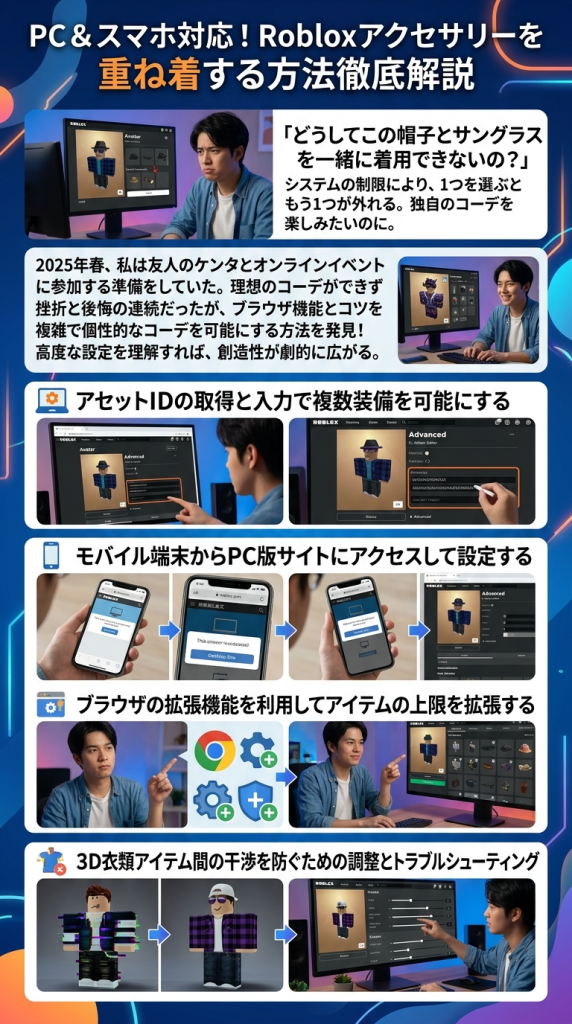
2025年の春、私が友人のケンタと一緒にオンラインイベントへ参加する準備をしていた時のことです。画面の前であれこれと着せ替えを試していたものの、システム上の制約から理想の姿を作れず、大きな失敗や後悔を繰り返していました。そこで、PCやスマホのブラウザ機能を駆使したり、ちょっとした裏技を活用したりすることで、周囲とは一味違う複雑な装いを完成させる方法にたどり着いたのです。高度な設定方法を知ることで、表現の幅は劇的に広がります。
ここでは、システム上の制限を越えて複数のアイテムを同時に装備するための具体的な手順を、環境別にお伝えしていきます。
- 複数装備を可能にするアセットIDの取得と入力手順
- モバイル端末からPC版サイトを呼び出して設定する手法
- ブラウザ拡張機能を用いたアイテム上限枠の拡張手法
- 3D衣服同士の干渉を防ぐための調整とトラブル対応
PCやスマホで実践できるロブロックスのアクセサリーの重ね方を徹底解説
- PCブラウザを使ったアセットIDによる高度な装備方法
- スマホ環境でブラウザ版を活用した複数装備の手順
- 拡張機能を活用した上限突破のテクニック
PCブラウザを使ったアセットIDによる高度な装備方法
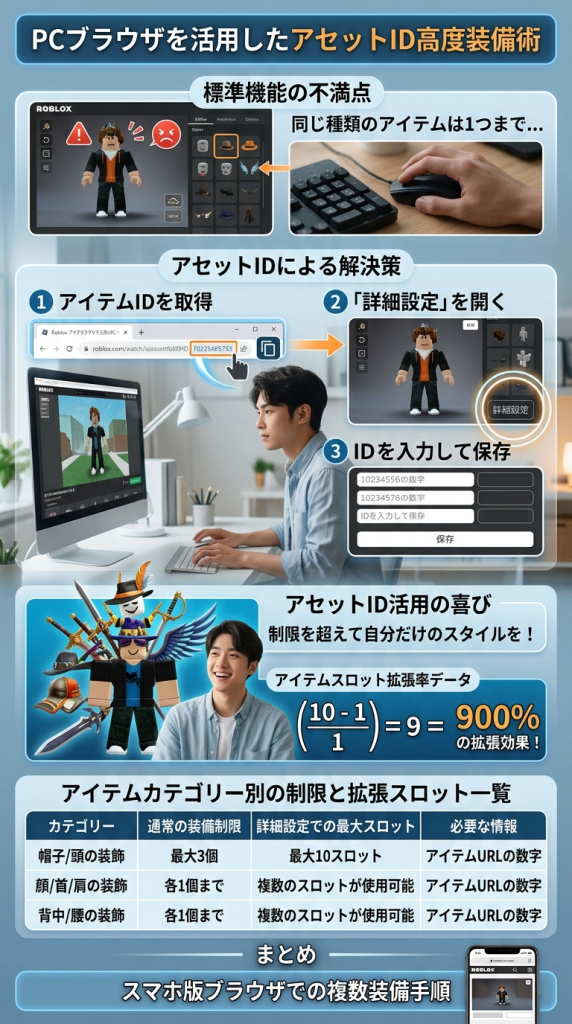
もどかしい標準機能
アバターのカスタマイズにおいて、同種のアイテムを複数装備するためには、専用のアプリケーションではなくPCのウェブブラウザを使用することが基本となります。通常のアプリ版では、例えばお気に入りのキャップを選択すると、すでに被っていた別のニット帽がポロッと自動的に外れてしまう仕様になっています。読者の皆様も、この制限のせいで思い通りのキャラクターを作れなかった経験があるはずです。これを回避するためには、ブラウザ版のロブロックスにログインし、アバターエディター画面の右下にひっそりと存在する「詳細設定」という項目を活用しなければなりません。専用アプリの手軽さは大きなメリットですが、細部までこだわり抜きたいクリエイター気質の方にとっては、ブラウザ版の機能をフル活用することが必須条件となります。
歓喜のアセットID活用
具体的な手順としては、まず装備したい追加アイテムの販売ページを開きます。画面上部のURL欄に注目すると、十桁前後の数字の羅列が含まれていることが確認できるはずです。この数字が各アイテムに割り当てられた固有のアセットIDであり、まるで魔法の呪文のように機能します。これをコピーすることが最初のステップとなります。次に、アバターエディターの画面に戻り、該当するカテゴリのページ一番下にある詳細設定をクリックします。すると、アセットIDを入力するための空欄が複数表示されるため、先ほどコピーした数字を貼り付けて保存ボタンを押します。
この操作を行うことで、通常は一つしか選べない枠に、最大10個までのアイテムを強制的に割り当てることが可能になります。私自身、過去に新宿のカフェで友人とゲームを遊んでいた際、背中に複数の剣を背負わせるためにこの機能を多用しました。数字を一つでも間違えると全く別のアイテムが表示されてしまうというデメリットがあるため、入力時の確認には少し手間がかかります。とはいえ、画面上で少しずつ理想の姿が完成していく過程は、非常に達成感のある作業です。
データとして、アイテム枠の拡張率を計算してみましょう。
公式カタログからアイテムIDを取得し、入力可能な空欄の数(10枠)から通常の装備上限(1枠)を引いて基本枠で割ると、(10 - 1)/ 1 = 9となり、実質的に900%のカスタマイズ枠拡張が実現する計算になります。
以下に、アイテムの種類ごとの制限と、詳細設定を使用した場合の拡張枠について整理した表を示します。
| アイテムのカテゴリ | 通常の装備上限 | 詳細設定での最大枠 | 必要な情報 |
| 帽子・頭部装飾 | 3個まで | 最大10個 | アイテムURL内の数字 |
| 顔・首・肩の装飾 | 各1個まで | 複数枠を利用可能 | アイテムURL内の数字 |
| 背中・腰の装飾 | 各1個まで | 複数枠を利用可能 | アイテムURL内の数字 |
システムが用意している本来の制限を越えるためには、ブラウザを通じたアセットIDの直接指定が最も確実な手法となります。少しの手間を惜しまず数値を管理することで、他のプレイヤーとは被らない独自のスタイルを築き上げることが明確になります。
スマホ環境でブラウザ版を活用した複数装備の手順
悩ましいアプリ版の壁
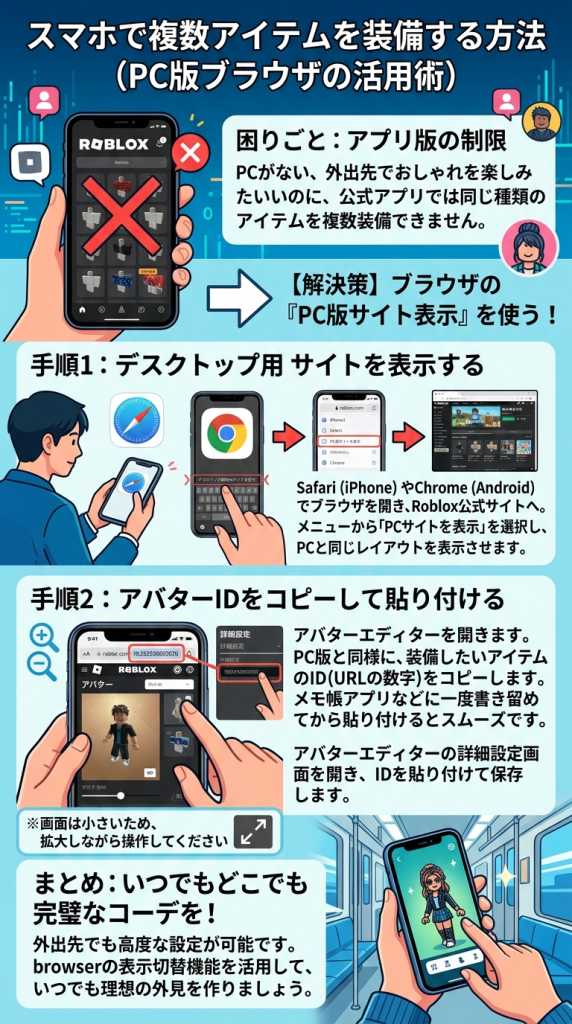
PCを所有していない方や、外出先で手軽にアバターの着せ替えを楽しみたい方にとって、スマートフォンでの操作方法は非常に気になるところです。公式のモバイルアプリ内には、前述の高度な入力項目が用意されていないため、アプリ単体で同種のアイテムをたくさん身につけることはできません。しかし、スマートフォンに標準搭載されているウェブブラウザアプリを工夫して使うことで、PCと全く同じ機能を引き出すことが可能になります。アプリの動作が軽快であるというメリットに対して、カスタマイズ性が制限されるというデメリットが存在しますが、この表示切り替えの裏技を使えば両方の恩恵を享受できます。
快適なデスクトップ表示
まずは、iPhoneのSafariやAndroidのChromeなどのブラウザアプリを開き、ロブロックスの公式サイトにアクセスしてログインを行います。この状態ではモバイル向けの簡略化されたページが表示されるため、ブラウザのメニューから「デスクトップ用Webサイトを表示」または「PC版サイトを見る」というオプションを選択します。これにより、スマホの画面上にPCと全く同じレイアウトのウェブサイトが表示されるようになります。文字やボタンが米粒のように非常に小さくなるため、画面を二本の指で拡大しながら慎重に操作を進める必要があります。
PC版の表示に切り替わったら、左上のメニューからアバターエディターを開きます。ここからの手順はPCの場合と全く同じです。別タブで装備したいアイテムのページを開き、URLから数字の部分だけを正確にコピーします。「あれ、うまくコピーできないぞ?」と小さな画面での操作に苦戦することもあるでしょう。誤操作を招きやすいため、メモ帳アプリなどに一度IDを書き出してから貼り付けると、スムーズに作業が進みます。アバターエディターの右下にある詳細設定の画面を開き、コピーしたIDを貼り付けて保存します。
かつて私が移動中の電車内で急遽アバターを変更しなければならなかった際、このデスクトップ表示の切り替えを知っていたおかげで、無事に目的のコーディネートを完成させることができました。スマートフォンの限られた画面サイズの中では操作性に難があるものの、環境に依存せず高度な設定を行える利点は計り知れません。いつでもどこでも思い通りの姿を作り上げるために、ブラウザの表示切り替え機能をぜひ活用してみてください。
拡張機能を活用した上限突破のテクニック
夢中になる拡張ツール
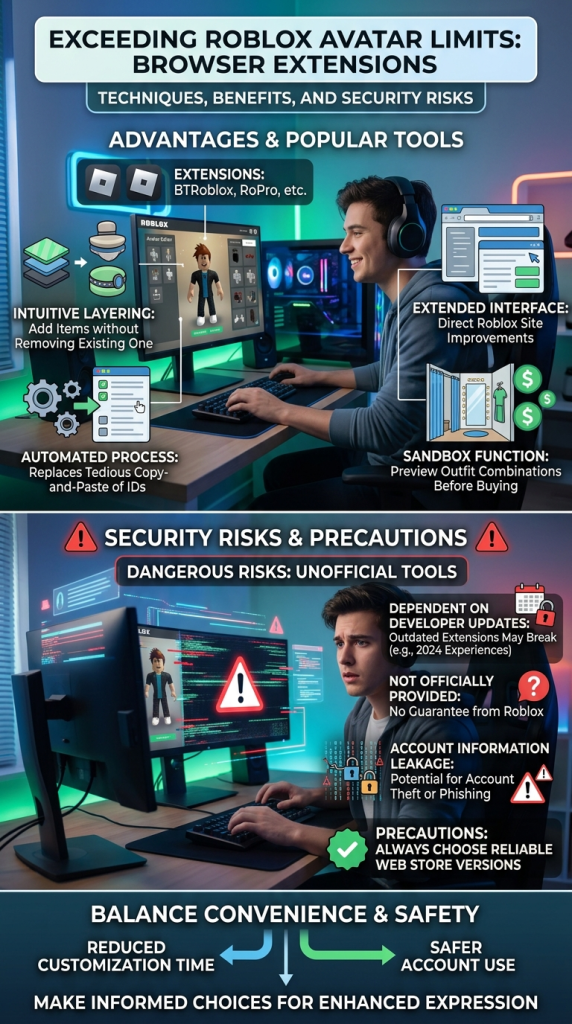
手動でアセットIDをコピーして貼り付ける作業は確実な手法ですが、頻繁に着せ替えを楽しむユーザーにとっては、毎回数字を管理する手間が煩わしく感じられることも事実です。そのような場合に非常に役立つのが、サードパーティ製のブラウザ拡張機能を導入するという選択肢です。BTRobloxやRoProといった特定の拡張機能をChromeに追加することで、ロブロックスのインターフェース自体が拡張され、制限を気にすることなく直感的な操作でアイテムを重ねることができるようになります。
代表的な拡張機能を使用すると、アバターエディターの画面上でアイテムをクリックするだけで、既存の装備を外すことなく新しい装飾品が次々と追加されていきます。面倒なコピー&ペースト作業が完全に自動化されるため、まるで公式のアプリが最初から複数装備に対応しているかのような快適な操作性を得ることができます。さらに、これらのツールには独自のサンドボックス機能が含まれていることが多く、購入前のアイテムを自由に組み合わせて試着できる点も大きな魅力です。
恐ろしいセキュリティリスク
前述の通り、これらの拡張機能は非常に便利ですが、公式が提供しているものではないため、利用にあたってはいくつかの注意点が存在します。開発者のアップデート状況によっては、ロブロックス本体の仕様変更に追いつけず、一時的に機能が使えなくなったり、表示が崩れたりすることがあります。実際、私自身も愛用していたツールが2024年の大規模アップデート時に突然動作しなくなり、一時的に手動での入力に戻らざるを得なかった時期がありました。また、導入する際は必ず公式のウェブストアから提供されている信頼性の高いものを選択し、アカウント情報が漏洩するリスクを最小限に抑える配慮が欠かせません。
利便性とリスクのバランスを理解した上で活用すれば、毎日の着せ替えにかかる時間は大幅に短縮されます。より快適で自由な表現環境を求める方にとって、サードパーティのツールは手放せない強力なサポート役となるということです。


ロブロックスのアクセサリーの重ね方で生じる不具合と具体的な解決策
- レイヤードクロージングにおけるクリッピング現象の回避
- 詳細設定が反映されない場合の原因と対処法
- 理想のアバターを作るためのカスタマイズ要点まとめ
レイヤードクロージングにおけるクリッピング現象の回避
悲しい突き抜け問題
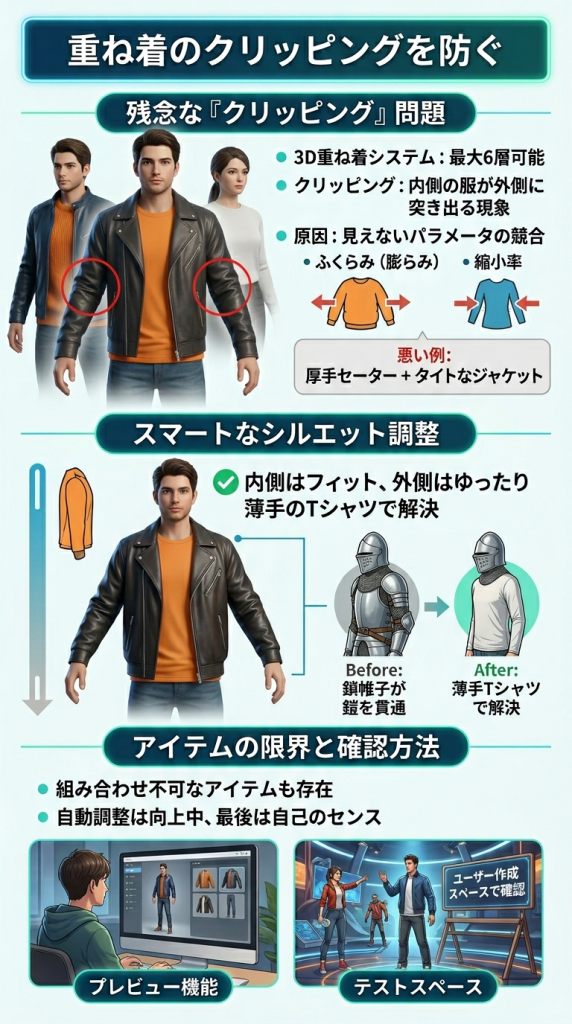
近年のアップデートによって導入された3Dレイヤードクロージング(重ね着機能)は、アバターに立体的な衣服を着せることができる画期的なシステムです。最大6層までの衣服を自然に重ね合わせることが可能となっていますが、それぞれの形状やボリュームによっては、内側の服が外側の服を突き抜けて表示されてしまうクリッピング現象が発生することがあります。この現象は、せっかくの美しいコーディネートを台無しにしてしまうため、適切な組み合わせと設定の理解が求められます。
クリッピングが発生する主な原因は、各アイテムに設定されているパフィネス(ふくらみ)やシュリンクファクター(縮み具合)といった見えないパラメータ同士の衝突です。例えば、極端に分厚いセーターの上にタイトなレザージャケットを羽織ろうとすると、システムの自動調整機能が働ききらず、セーターの袖がジャケットから飛び出してしまうことがあります。このような事態を避けるためには、ベースとなる身体の体型を標準的なものに近づけるか、重ねる衣服の順序や種類を見直す必要があります。
賢いシルエット調整
解決策の一つとして、内側に着る服を身体に密着するタイプにし、外側に向かうにつれて余裕のあるシルエットのアイテムを選択するという法則を守ることが挙げられます。私が以前、中世の騎士をテーマにした衣装を組んだ際、鎧の下に着る鎖帷子が外装を突き抜けてしまい、無惨な姿になってしまった経験があります。その時は、インナーをより薄いテクスチャの長袖Tシャツに変更することで、全体のフィット感を劇的に改善することができました。
また、特定のアイテムはそもそも他のレイヤーと組み合わせることを前提に作られていない場合があり、どう工夫しても干渉が直らないケースも存在します。そうした場合、メニュー内のプレビュー機能だけでなく、有志が作成したテスト用の空間にアクセスし、実際の動く環境でどのように表示されるかを事前に確認する手順を踏むと安心です。最新のエンジンアップデートにより、ケージの自動調整アルゴリズムは日々改善されていますが、最終的な見た目の美しさはユーザー自身のアイテム選びのセンスにかかっていると言えます。
詳細設定が反映されない場合の原因と対処法
焦るエラーメッセージ
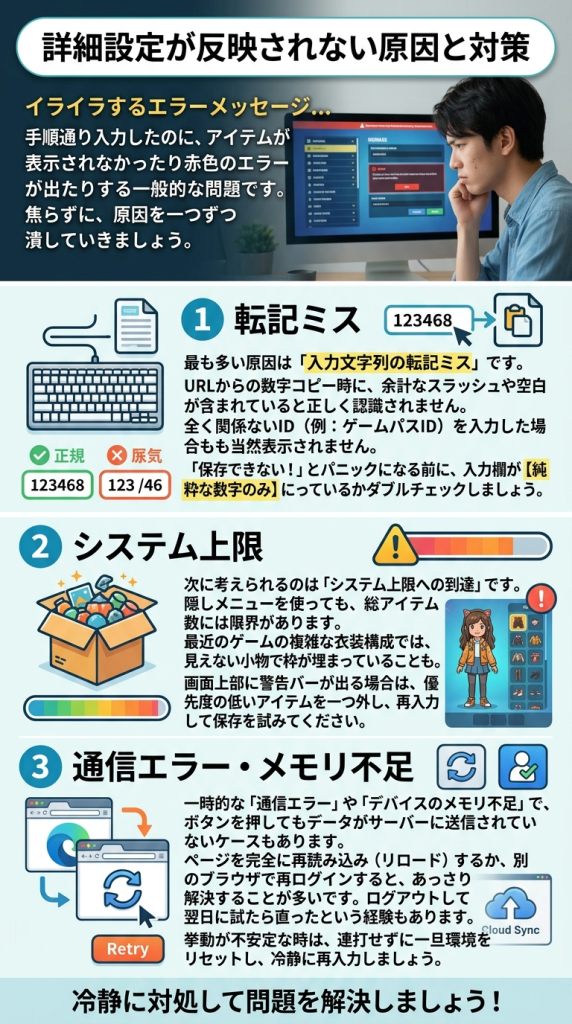
手順通りに数値を入力したにもかかわらず、アイテムが画面上に反映されない、あるいは赤いエラーメッセージが表示されてしまうというトラブルは、多くのユーザーが経験する共通の壁です。このような問題に直面した場合、原因はいくつか考えられますが、焦らずに一つずつ可能性を潰していくことで、多くの場合解決にたどり着くことができます。
最も頻繁に発生する原因は、入力した文字列の転記ミスです。URLから数字をコピーする際、前後のスラッシュや不要なスペースが混入していると、システムは正しいアイテムとして認識できません。また、全く関係のないゲームパスのIDなどを誤って入力してしまった場合も、当然ながら装飾品として表示されることはありません。「どうして保存できないんだ!」とパニックになる前に、入力欄を再度確認し、純粋な数字の連続だけがペーストされているかをチェックすることが最初の対処法となります。
落ち着いたトラブルシューティング
次に考えられるのが、システム側で定められた絶対的な上限数に達しているケースです。いくら隠しメニューを利用したとしても、装備できる総数には限界が設けられています。特に、最近の複雑な衣装構成では、気づかないうちに目に見えない小さなパーツが枠を占有していることがあります。警告を示すバーが画面上部に表示された場合は、現在着用しているリストの中から優先度の低いものを一つ外し、再度新しい数値を入力して保存を試みてください。
さらに、一時的な通信エラーや端末のメモリ不足が原因で、ボタンを押してもデータがサーバーに送信されていないことも考えられます。この場合は、ページを一度完全に再読み込みするか、別のブラウザでログインし直すことであっさりと解決することがあります。過去に私も、どうしても保存が反映されず悩んだ末に、一度ログアウトして翌日に試したらすんなり通ったという逸話があります。挙動が不安定な時は、むやみに連打せず、一度環境をリセットしてから冷静に再入力を行うことが確実な道です。
理想のアバターを作るためのカスタマイズ要点まとめ
- 複数の同一部位アイテムを装備するならPCブラウザを利用する
- アイテムの販売ページURLから固有のアセットIDをコピーする
- アバター画面下部の詳細設定を開いてIDを直接入力し保存する
- スマホの場合はブラウザアプリでデスクトップ用表示に切り替える
- スマホの小さな画面ではIDのコピーミスに細心の注意を払う
- 操作の手間を省くならサードパーティ製の拡張機能を導入する
- 拡張機能は非公式ツールであるためセキュリティリスクを理解して使う
- ロブロックスのアップデートにより拡張機能が一時停止する可能性がある
- 3Dレイヤードクロージングは最大6層まで重ねることができる
- 内側の服が外側に突き抜けるクリッピング現象に気をつける
- 身体に密着する服を内側に配置しゆったりした服を外側に重ねる
- 事前にテスト用体験に入り実際の動作時のシルエットを確認する
- 詳細設定が反映されない時は入力した数字にスペースがないか確認する
- 装備の絶対的な上限数に達している場合は不要なパーツを外す
- 保存エラーが続く時はブラウザの再読み込みやキャッシュ消去を試す
