PC版のROBLOXをプレイする際、多くの方がキーボードとマウスの操作に慣れず、家庭用ゲーム機と同じように遊びたいと考えるでしょう。しかし、いざ接続しようとすると、ROBLOXのコントローラー設定をPCで行う手順が分からず、途中で諦めてしまうという失敗や後悔を経験する人が少なくありません。お気に入りのゲームを最高の環境で楽しむためには、正しい接続方法とトラブルへの対処法を知っておくことが大切です。
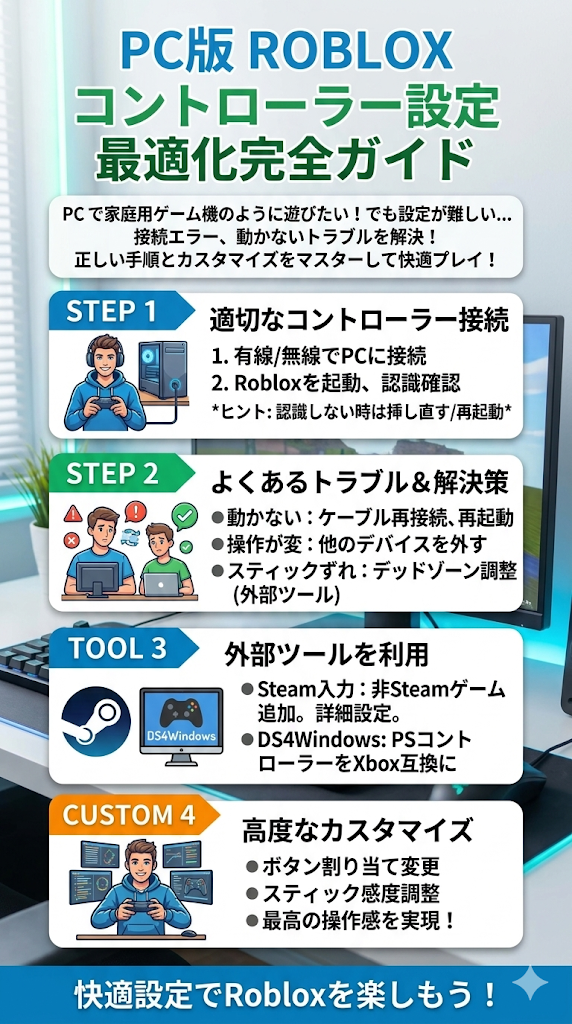
過去に私も、有線で繋いだのにキャラクターが全く動かず、貴重な休日の数時間を無駄にしてしまった苦い経験があります。このような事態を避けるためにも、事前にしっかりとした知識を身につけておくことが求められます。本記事では、スムーズなゲームプレイを実現するための具体的な手順や、よくある問題の解決策について詳しく解説していきます。
記事のポイント
- ROBLOXをPCで遊ぶ際の適切なコントローラー接続手順
- 接続エラーや操作不能などのよくあるトラブルとその解決策
- SteamやDS4Windowsなどの外部ツールを利用した設定方法
- 自分好みの操作感を実現するための高度なカスタマイズ技術
PCでROBLOXのコントローラー設定を快適に行う基本手順
- PC版Robloxでコントローラーが認識しない原因と対処法
- 快適なプレイを実現する各種コントローラーの接続手順
- サードパーティ製ツールの活用による操作性の向上
PC版Robloxでコントローラーが認識しない原因と対処法
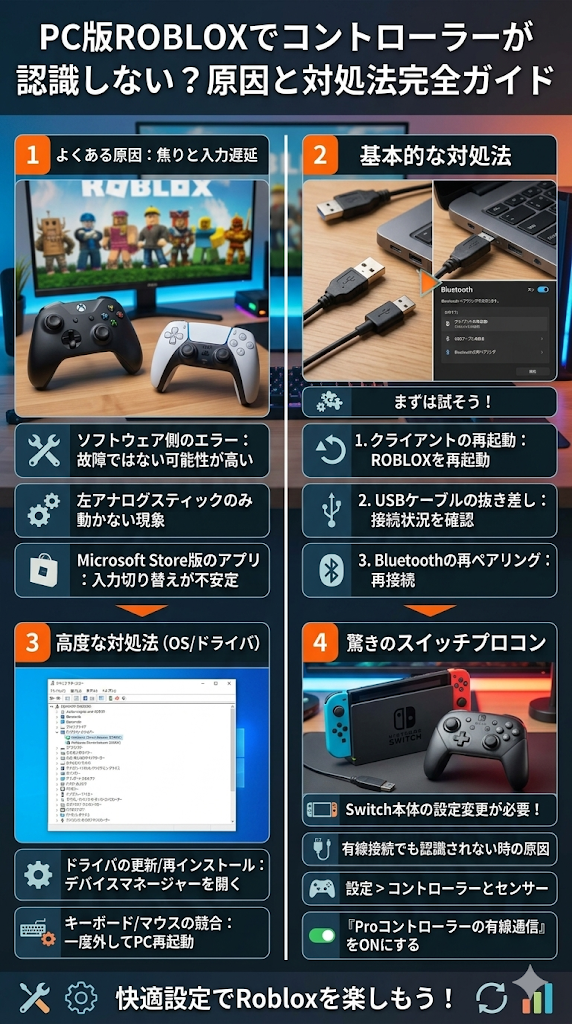
焦りと入力遅延
お気に入りのゲームを起動したのにキャラクターがピクリとも動かない状況は、非常にイライラするものです。PCでROBLOXを遊ぶ際、XboxやPlayStationの周辺機器を繋いでも、左のアナログスティックだけが機能しないといった現象が報告されています。これは多くの場合、ハードウェアの故障ではなく、ソフトウェア側の認識エラーが原因と考えられます。特にMicrosoft Store版のアプリを使用している場合、ブラウザ版と比較して入力の切り替えがスムーズに行われないケースが目立ちます。
他のゲームでは正常に動作しているにもかかわらず、ROBLOX上だけで問題が発生する場合、まずはクライアントの再起動を試みることが推奨されます。それでも改善しない場合は、USBケーブルの抜き差しや、Bluetoothの再ペアリングを行うことで解決する可能性が高いでしょう。「あれ、おかしいな?」と感じたら、まずは基本的な接続状況から見直すことが大切です。
ROBLOXは世界中で何百万人ものユーザーに愛されているプラットフォームですが、入力デバイスの互換性に関してはいくつかの課題を残しています。特に、WindowsのOSアップデートやROBLOXクライアントのバージョンアップのタイミングで、これまで正常に動いていた機器が突然反応しなくなることがあります。このような事態に直面した場合、焦らずにデバイスマネージャーを開き、ドライバの更新や再インストールを行うことが有効な解決策となります。
また、キーボードの入力とゲームパッドの入力が競合してしまい、操作が切り替わらないバグも報告されています。この場合は、マウスとキーボードを一度パソコンから取り外し、ゲームパッドのみを接続した状態で再起動することで、優先的に認識させることができるという情報があります。
驚きのスイッチプロコン
Nintendo SwitchのProコントローラーを使用する場合、さらに注意が必要です。有線ケーブルで接続しても全く認識されないというトラブルが頻発しています。一般的な見解として、ケーブルが充電専用であることが原因だと疑われがちですが、実際にはSwitch本体のシステム設定に起因することが多いと言われています。
具体的には、Proコントローラーの有線通信がデフォルトでオフになっていることが挙げられます。これを解決するには、一度Switch本体に接続し、設定画面から有線通信をオンに切り替える作業が必要です。このひと手間を加えることで、PC側でも正常にデバイスとして認識されるようになります。まるでパズルのピースがカチッとはまったかのように、スムーズな操作が可能になるはずです。前述の通り、機器ごとの特性を理解しておくことが、トラブル回避の近道となります。
快適なプレイを実現する各種コントローラーの接続手順
喜びのデバイス連携
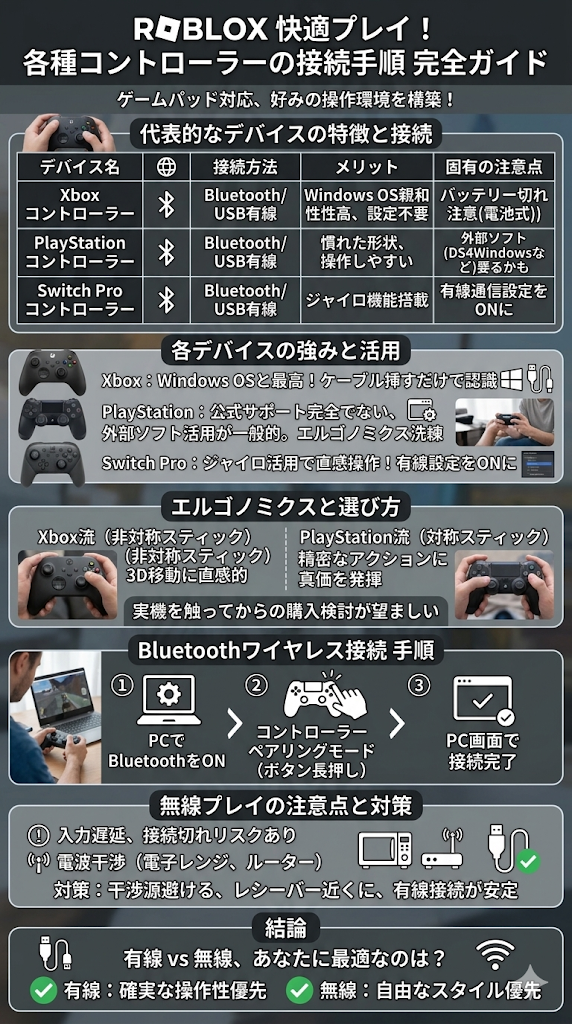
ROBLOXは、様々な種類のゲームパッドに対応しており、プレイヤーの好みに合わせた操作環境を構築できます。それぞれのデバイスには固有の接続方法があり、それを把握することでスムーズな連携が可能です。ここでは、代表的なデバイスごとの特徴と手順を表にまとめてみました。
| デバイス名 | 接続方法 | メリット | デバイス固有の注意点 |
| Xboxコントローラー | BluetoothまたはUSB有線 | Windows OSとの親和性が高く設定が不要 | 電池式の場合はバッテリー切れに注意 |
| PlayStationコントローラー | BluetoothまたはUSB有線 | 使い慣れた形状で操作しやすい | DS4Windowsなどの外部ソフトが必要な場合がある |
| Switch Proコントローラー | BluetoothまたはUSB有線 | ジャイロ機能が搭載されている | 有線通信設定をオンにする必要がある |
Xboxの機器はMicrosoftが提供しているWindows OSとの相性が抜群であり、ケーブルを挿すだけで即座に認識されることがほとんどです。一方、PlayStationの機器を使用する場合は、公式のサポートが完全ではないため、後述する外部ツールを利用することが一般的となっています。
各コントローラーには独自のエルゴノミクス(人間工学)が採用されており、長時間のプレイにおける疲労度に大きな違いをもたらします。たとえば、Xboxの純正品は非対称のアナログスティック配置が特徴で、3D空間を移動するゲームにおいて直感的な操作が可能です。
一方で、PlayStationのデュアルショックやデュアルセンスは、対称的なスティック配置と洗練されたグリップ感を持ち、精密なアクションを要求される場面で真価を発揮します。どの機器を選ぶかは個人の手のサイズや好みに大きく依存するため、可能であれば実機を触ってから購入を検討することが望ましいと考えられます。
迷いのBluetooth設定
ワイヤレスで接続する場合、Bluetoothのペアリング作業が必須となります。PC側の設定画面からBluetoothをオンにし、デバイスのペアリングボタンを長押しして検出モードにします。画面上に目的の機器名が表示されたら、クリックして接続を完了させましょう。
ただし、無線の場合は通信環境によって入力遅延が発生したり、途中で接続が切れたりするリスクも伴います。無線接続の利便性は計り知れませんが、電子レンジやルーターなどの強力な電波を発する機器が近くにあると、電波干渉を引き起こしやすくなります。
プレイ中に突然キャラクターが勝手に歩き出したり、ボタンを押しても反応しなかったりする場合は、通信環境の見直しが必要です。パソコン本体とプレイヤーの距離を近づける、あるいはUSB延長ケーブルを使用してBluetoothレシーバーを見通しの良い場所に配置するなどの工夫により、安定性が劇的に向上することが期待できます。安定したプレイ環境を求めるのであれば、やはり有線での接続が推奨されます。ケーブルの煩わしさはありますが、確実な操作性を優先するか、自由なプレイスタイルを選ぶか、ご自身の環境に合わせて最適な方法を選択してください。
サードパーティ製ツールの活用による操作性の向上
救済のDS4Windows
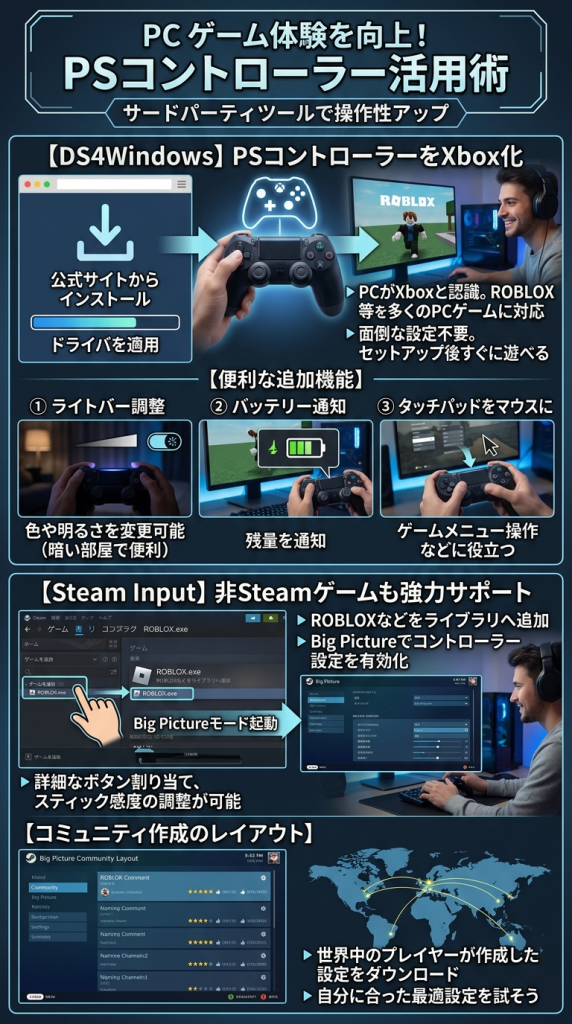
PlayStationのコントローラーをPCで利用する際、強力な味方となるのがDS4Windowsというソフトウェアです。このツールは、接続された機器を仮想的にXboxの機器としてPCに認識させる機能を持ちます。これにより、ROBLOXを含む多くのPCゲームで、複雑な設定なしに操作が可能となります。
導入方法は非常にシンプルで、公式サイトからソフトウェアをダウンロードし、画面の指示に従ってインストールするだけです。初回起動時には必要なドライバのインストールが促されるため、必ず適用しておきましょう。設定が完了すれば、まるで魔法のようにキャラクターを自在に操ることができるようになります。
また、DS4Windowsの優れた点として、ライトバーの色を変更したり、バッテリー残量を通知したりする機能が備わっていることが挙げられます。暗い部屋でプレイする際に、ライトバーの眩しさを抑える設定を行うことで、より画面に集中できるようになります。さらに、タッチパッドをマウスの代わりとして使用する設定も可能であり、ゲームのメニュー操作などを手元で完結させることができるため、非常に利便性が高いと評価されています。
探求のSteam入力
もう一つの有効な手段として、Steamの入力サポート機能を利用する方法があります。ROBLOXはSteam上で直接配信されているわけではありませんが、非Steamゲームとしてライブラリに追加することで、強力なコントローラーサポートの恩恵を受けることができます。
具体的な手順としては、Steamクライアントの左下にある「ゲームを追加」からROBLOXの実行ファイルを選択します。その後、Big Pictureモードを起動し、コントローラー設定から使用する機器のサポートにチェックを入れます。この方法の最大の利点は、ボタンの割り当てやアナログスティックの感度を細かく調整できることです。
さらに、コミュニティによって作成されたコントローラーのレイアウトをダウンロードして適用できる機能も、Steam入力の大きな魅力です。世界中の熟練プレイヤーが試行錯誤して作成した設定をそのまま利用できるため、自分でゼロから構築する手間を省くことができます。人気の高いゲームであれば、ほぼ確実に最適なレイアウトが共有されているため、まずはコミュニティの設定を試してみることを強くお勧めします。設定項目が多岐にわたるため、初心者にとっては少しハードルが高く感じられるかもしれませんが、じっくりと時間をかけて、自分だけの最適な設定を見つけ出す過程を楽しんでみてはいかがでしょうか。


ROBLOXのコントローラー設定をPCで極める応用テクニック
- 異なるプラットフォーム間での操作感の統一と最適化
- ゲームパッドの感度調整と高度なカスタマイズ方法
- トラブルシューティングとまとめ
異なるプラットフォーム間での操作感の統一と最適化
歓喜のクロスプラットフォーム
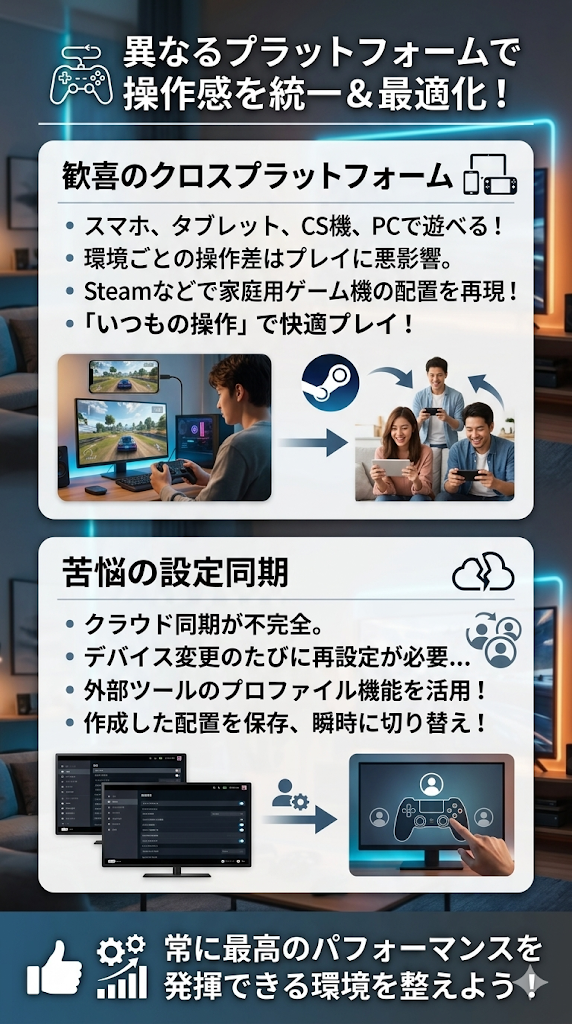
ROBLOXの魅力の一つは、スマートフォン、タブレット、家庭用ゲーム機、そしてPCといった多種多様な環境で同じ世界を共有できる点にあります。外出先ではスマートフォンで手軽に遊び、自宅に帰ってからはPCの大画面で本格的に楽しむといったプレイスタイルが可能です。しかし、環境を変えるたびに操作感が異なってしまうと、プレイの質に大きな影響を与えかねません。
異なる環境間でも違和感なくプレイするためには、操作体系の統一が不可欠です。例えば、家庭用ゲーム機で慣れ親しんだボタン配置をPC上でも再現することで、頭の切り替えによるタイムロスを防ぐことができます。前述の通り、Steamなどのツールを活用すれば、キーボードの入力をゲームパッドのボタンに割り当てることも容易です。「やっぱりいつもの操作方法が一番しっくりくるな」と実感できるはずです。
苦悩の設定同期
設定を統一する上で課題となるのが、クラウド上でのデータ同期機能の制限です。ROBLOX本体のアカウント設定には、キーバインドのカスタマイズを保存する機能が完全に備わっているわけではありません。そのため、デバイスを変更するたびに手動で設定を微調整する手間が発生することがあります。
これを解消するためには、使用している外部ツールのプロファイル機能を活用するのが賢明です。DS4WindowsやSteamでは、作成したボタン配置をプロファイルとして保存し、必要に応じて瞬時に切り替えることができます。複数の設定データを管理し、プレイするゲームのジャンルに合わせて最適なものを適用することで、常に最高のパフォーマンスを発揮できる環境が整います。
ゲームパッドの感度調整と高度なカスタマイズ方法
躍動のエイム調整
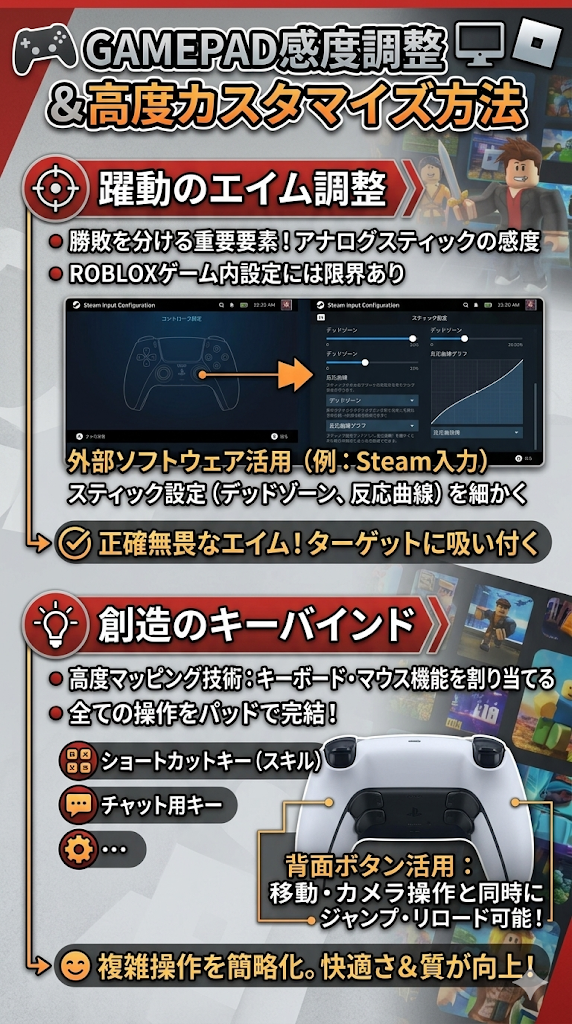
シューティングやアクション要素の強いゲームをプレイする際、アナログスティックの感度は勝敗を分ける重要な要素となります。PC版のROBLOXでは、ゲーム内の設定メニューからカメラの回転速度やマウスの感度を変更することができますが、ゲームパッドに対する直接的な感度調整項目は限られています。
より高度な調整を求める場合は、やはり外部ソフトウェアの力を借りる必要があります。Steamの入力設定画面では、スティックのデッドゾーンや反応曲線をグラフを見ながら細かく設定可能です。計算式としては、入力値の何パーセントから反応を開始するかというデッドゾーンの設定値を決めることで、意図しない微細な動きを排除する結果が得られます。これらを駆使することで、狙ったターゲットに吸い付くような、正確無畏なエイムを手に入れることができるでしょう。
創造のキーバインド
カスタマイズの幅をさらに広げるのが、キーボードやマウスの機能をゲームパッドに割り当てる高度なマッピング技術です。特定のスキルを発動するためのショートカットキーや、チャットを開くためのキーを割り当てることで、キーボードに触れることなく全ての操作を完結させることが可能になります。
例えば、背面ボタンを搭載したハイエンドな機器を使用すれば、移動とカメラ操作を行いながら、同時にジャンプやリロードのアクションをこなすことができます。最初は新しい操作に戸惑うかもしれませんが、指が動きを記憶する頃には、以前とは比べ物にならないほどの快適さを手に入れていることでしょう。複雑な操作を簡略化し、ゲームプレイの質を一段階引き上げるために、ぜひ挑戦していただきたいテクニックです。
トラブルシューティングとまとめ
ROBLOXをPCで遊ぶ際のコントローラー設定において、直面しやすい問題の解決策や、快適なプレイ環境を構築するための重要なポイントをまとめました。これらの情報を活用し、より充実したゲーム体験を実現してください。
- 動作しない場合はまずケーブルの接続や再起動を試みる
- Microsoft Store版とブラウザ版で挙動が異なる場合がある
- Switchのプロコンは本体側で有線通信をオンにする必要がある
- Xboxの機器はPC環境との相性が良く設定の手間が少ない
- PS系の機器はDS4Windowsなどの外部ツールが役立つ
- Bluetooth接続は便利だが遅延や切断のリスクがある
- 安定した通信を求めるなら有線接続が推奨される
- Steam経由で起動すると高度な入力サポートを利用できる
- デバイスごとにボタンの配置や感度が異なることに注意する
- 外部ツールを使えばキーボード操作をボタンに割り当てられる
- デッドゾーンの調整でアナログスティックの誤作動を防ぐ
- 設定プロファイルを保存してゲームごとに切り替える
- 背面ボタンを活用すると複雑な同時操作が容易になる
- ソフトウェアのアップデートは常に最新の状態を保つ
- トラブル時はコミュニティフォーラムなどの情報も参考にする
このように、適切な設定とツールの活用によって、PC上でも家庭用ゲーム機に匹敵する操作環境を構築することが十分に可能です。さまざまな方法を試し、ご自身のプレイスタイルに最も適した設定を見つけ出してください。