
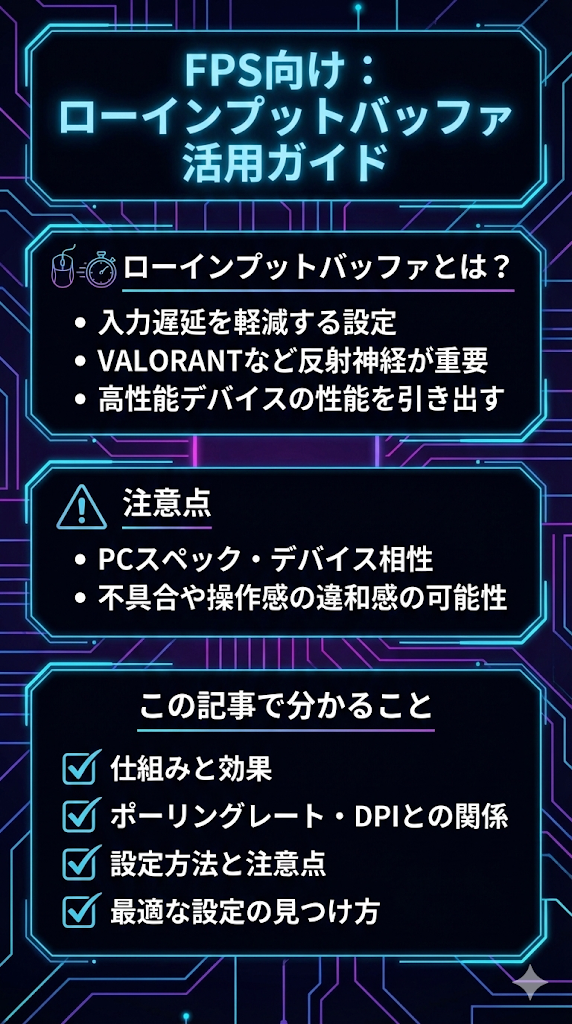
ローインプット バッファとは、FPSゲームをプレイする際に重要な「入力遅延」を軽減するための設定です。
特にVALORANTのような反射神経が求められるゲームでは、操作のわずかな遅れが勝敗を左右することがあります。
この設定を活用することで、高性能ゲーミングマウスやポーリングレートの高さを最大限に引き出すことが可能です。
ただし、PCスペックやデバイスとの相性に注意しなければ、不具合や操作感の違和感が生じることもあります。
本記事では、ローインプット バッファの概要、設定方法、そして効果を最大化するためのポイントを詳しく解説します。
ゲーム体験を向上させるために、ぜひ最後までご覧ください。
ローインプットバッファの基本解説と機能
ローインプット バッファの概要
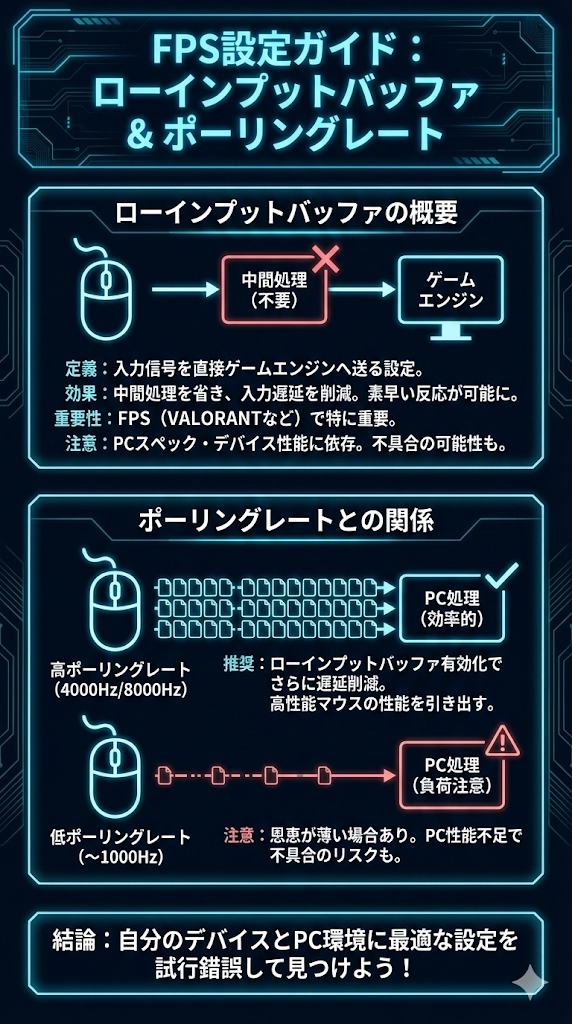
ローインプット バッファとは、ゲームにおける入力デバイスの信号を直接ゲームエンジンに送ることで、入力遅延を減らす設定です。
この機能により、デバイスが送信するデータが不要な中間処理を経ずにゲーム内で処理されるため、より素早い反応が可能になります。
この設定は、VALORANTなどのFPSゲームで特に重要視されます。
瞬時の判断や正確な操作が求められるFPSでは、入力の遅れがプレイヤーのパフォーマンスに直接影響を与えるからです。
また、ポーリングレートが高いマウスを使用する際には、ローインプット バッファの有効化が特に推奨されています。
ただし、すべての環境で一律に効果があるわけではありません。
PCスペックや使用しているデバイスの性能によっては、不具合が発生する場合もあります。
そのため、自分の環境に適した設定を選ぶことが大切です。
ポーリングレートとローインプット バッファの関係
ポーリングレートとは、マウスが1秒間にPCへ送信するデータの回数を指します。
例えば、ポーリングレートが1000Hzのマウスは、1秒間に1000回のデータをPCに送信します。
この数値が高いほど、より細かく正確な操作が可能になります。
ローインプット バッファは、こうした高ポーリングレートのデータを効率的に処理するための機能です。
特に、ポーリングレートが4000Hzや8000Hzといった高性能ゲーミングマウスでは、ローインプット バッファを有効にすることで入力遅延をさらに減らせます。
一方で、低ポーリングレートのマウスでは、ローインプット バッファの恩恵をあまり感じられない場合があります。
また、PCの性能が低い場合や、ポーリングレートのデータ量が処理能力を超える場合には、不具合や遅延が発生することもあるため、設定の適用には注意が必要です。
自分の使用しているデバイスに適した設定を試行錯誤して見つけることがポイントです。

入力遅延が低減する仕組み
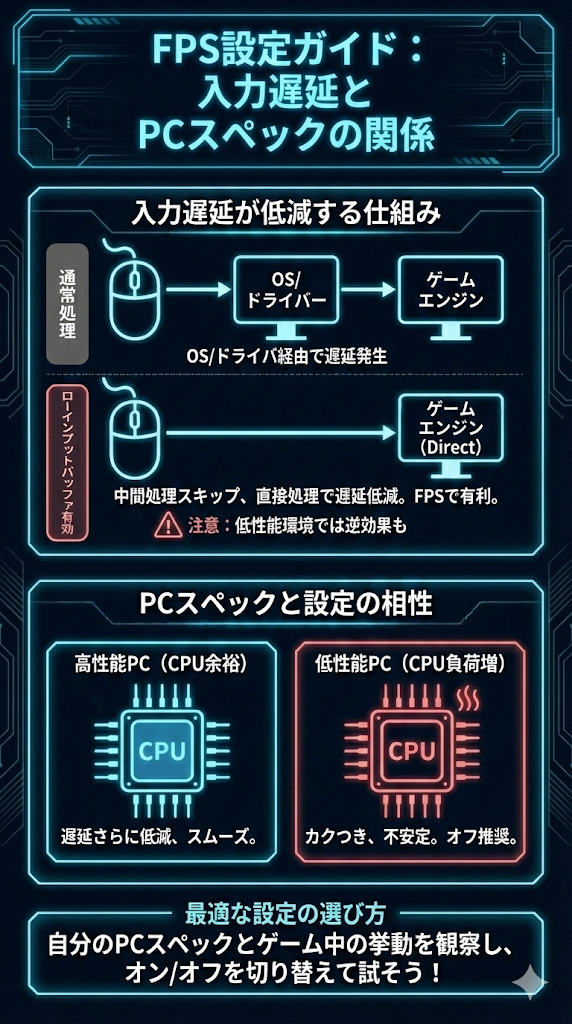
入力遅延が低減される理由は、デバイスからの信号をゲームが直接処理する方式にあります。
通常、マウスやキーボードから送られる信号は、OSやドライバーを経由してゲームに届きます。
この間にわずかな遅れが生じることがあります。
ローインプット バッファを有効にすると、この中間処理をスキップし、入力信号がゲームエンジンに直接渡されます。
この仕組みは、特にFPSゲームのように反射神経や瞬間的な判断が重要な場面で効果を発揮します。
デバイスの操作が画面上の動作にスムーズに反映されるため、違和感のないプレイ体験が得られます。
ただし、すべての環境で均等に効果を感じられるわけではありません。
低性能なデバイスやPCでは、この設定を有効にすることで逆に負荷が増加する場合もあるため、注意が必要です。
PCスペックと設定の相性
ローインプット バッファは、PCスペックとの相性が大きく影響する設定です。
高性能なPCでは、CPUやGPUが余裕をもって入力データを処理できるため、この設定を有効にすることで入力遅延をさらに抑えられます。
一方、スペックが低いPCでは、入力データの処理負荷が増え、逆にカクつきや不安定さを引き起こす可能性があります。
特に、CPUの処理能力が低い環境では、ローインプット バッファの有効化がパフォーマンスに悪影響を与える場合があるため注意が必要です。
このような場合、設定をオフにして安定性を優先するほうが賢明です。
適切な設定を選ぶには、自分のPCスペックやゲーム中の挙動をよく観察し、必要に応じてオンとオフを切り替えて試してみることが重要です。
ゲーミングPCは【FRONTIER】
設定有効化によるメリット
ローインプット バッファを有効にすることで得られるメリットは、主に以下の3つです。
- 入力遅延の軽減
デバイスからの信号を直接処理することで、入力遅延が軽減され、よりスムーズな操作が可能になります。 - 高ポーリングレートデバイスの活用
ポーリングレートが高いゲーミングマウスを使用している場合、この設定を有効にすることで性能を最大限に引き出せます。特に、8000Hzのマウスではその効果が顕著です。 - エイムの精度向上
入力のばらつきが減少するため、特にFPSゲームにおいて、より正確なエイムが期待できます。
ただし、この設定がすべての環境で最適とは限りません。
デバイスやPC性能との相性を考慮し、試行錯誤しながら調整することで、最大の効果を引き出すことができます。
VALORANT ローインプット バッファの設定方法とメリット・デメリット

高性能ゲーミングマウスとの相性
ローインプット バッファは、高性能ゲーミングマウスとの相性が非常に良い設定です。
特にポーリングレートが4000Hzや8000Hzといった高い数値のマウスでは、その性能を最大限に引き出すためにローインプット バッファの有効化が推奨されます。
高ポーリングレートのマウスは1秒間に送信する信号の量が多いため、通常の入力処理ではそのデータが十分に活用されない場合があります。
この設定を有効にすることで、信号のばらつきが抑えられ、滑らかで正確な操作が可能になります。
一方で、ポーリングレートが低い一般的なマウスでは、この設定の恩恵を感じにくいこともあります。
そのため、高性能なゲーミングマウスを使用している場合に特に効果的な機能といえます。
導入前に、自分のマウスのポーリングレートを確認しておくとよいでしょう。
設定を有効にする際の手順
VALORANTローインプット バッファを有効にするには、以下の手順を参考にしてください。
- VALORANTを起動する
まず、ゲームを起動し、設定メニューにアクセスします。 - 「設定」タブを開く
メインメニューの右上にある「歯車アイコン」をクリックし、「設定」を選択してください。 - 「コントロール」セクションに移動する
設定画面内の「コントロール」または「入力デバイス」セクションに移動します。 - 「ローインプット バッファ」を有効化する
該当する項目を探し、「オン」に設定します。設定を変更したら保存してください。 - テストプレイを行う
設定変更後、実際にゲームをプレイして挙動を確認します。もし遅延が減少して操作感が向上したと感じられれば、設定が適切に反映されています。
なお、プレイ中に不具合やカクつきを感じた場合は、設定を「オフ」に戻し、自分の環境に最適な状態を見つけるまで調整を繰り返してください。
この手順を踏むことで、ローインプット バッファを適切に利用できます。
不具合発生時の対処法

VALORANTローインプット バッファを有効にした際、不具合が発生することがあります。
例えば、ゲーム中に操作がカクつく、マウスの動きが不安定になる、あるいはFPS(フレームレート)が低下するなどの問題です。
これらの不具合に対処するためには、以下の手順を試してください。
- 設定をオフに戻す
最初に、ローインプット バッファを「オフ」に設定し直してください。これにより、不具合の原因がこの設定にあるかを確認できます。 - ドライバーのアップデートを確認する
使用しているマウスやキーボードのドライバーが最新のバージョンか確認してください。古いドライバーが原因で問題が発生している場合があります。 - ポーリングレートを変更する
マウスのポーリングレートを現在の値から少し下げてみてください。特に8000Hzの高ポーリングレートを使用している場合は、4000Hzや1000Hzに設定することで問題が解決することがあります。 - ゲームの再インストール
それでも改善しない場合、VALORANT自体を再インストールするのも一つの方法です。設定ファイルやゲームデータの破損が問題を引き起こしている可能性があります。
これらの手順を試しても解決しない場合は、公式のサポートチームに問い合わせてアドバイスを求めるのが最善です。
DPI設定との関係性
DPI(Dots Per Inch)は、マウスの感度を表す指標であり、ローインプット バッファの設定においても重要な要素です。
DPIが高いほど、マウスの動きが細かく精密に反映されます。特に1600DPI以上を使用している場合、ローインプット バッファを有効にすることで、その精度を最大限に活用できます。
一方で、DPIが低い場合(例えば400DPI)、ローインプット バッファの影響は限定的です。
この場合、設定をオンにするメリットが少なく、操作感に違和感を感じることもあります。
したがって、低DPIを使用するプレイヤーには、設定をオフにしておくことをおすすめします。
また、DPI設定はエイムのスタイルにも影響を与えます。低DPIは広い範囲でのエイムを行いやすく、高DPIは微細な動きでのエイムに適しています。
ローインプット バッファとDPIの組み合わせを調整し、自分のプレイスタイルに最適な設定を見つけることが、ゲームでのパフォーマンス向上に繋がります。
個々のプレイスタイルへの影響

ローインプット バッファの設定は、プレイヤーのプレイスタイルに大きな影響を与える可能性があります。
この設定により、入力の応答性やエイムの精度が変化するため、操作感が異なると感じる場合があります。
例えば、素早い動きや大きなエイムの切り替えが多いプレイヤーは、ローインプット バッファをオフにすることで、操作感が軽くなり自由度が高まると感じるかもしれません。
一方で、精密なエイムを重視するスナイパープレイヤーや高DPIを活用するプレイヤーにとっては、設定をオンにすることで安定した入力が得られ、エイムの正確さが向上することが期待されます。
このように、どちらの設定が適しているかは、プレイヤーの使用デバイスやプレイスタイルに大きく依存します。
どちらかに固定せず、オンとオフの両方を試して自分に合った設定を見つけることが重要です。
パフォーマンス向上を確認する方法
ローインプット バッファを有効にした後、自分の環境でパフォーマンスが向上したかどうかを確認するには、以下の手順を試してください。
- ゲーム内での操作感を確認する
実際の試合やトレーニングモードで操作感を試してください。マウスの動きがスムーズで遅延が減少したと感じられる場合、設定が有効に働いています。 - フレームレート(FPS)のモニタリング
ゲーム内のFPS表示機能をオンにして、フレームレートの安定性を確認します。設定変更後にFPSが大幅に下がるようであれば、設定を見直す必要があります。 - エイム練習ツールの利用
専用のエイム練習ツールやトレーニングマップを使用し、エイム精度が改善されているかを測定します。特に、微細な動きの追従性が向上している場合、設定が効果的に機能しています。 - ポーリングレートの確認
高ポーリングレートのマウスを使用している場合は、設定の有効化による効果が大きいことが期待されます。ポーリングレートを変更しながら、挙動を比較してみましょう。
これらの方法を通じて、自分のプレイスタイルや環境に最適な設定を見つけることができます。
変更を加えたら、必ずテストプレイを行い、違和感がないか確認することをおすすめします。
まとめ:ローインプット バッファの効果と活用法
- ローインプット バッファは入力信号を直接処理する設定
- FPSゲームで入力遅延を減らすために有効
- ポーリングレートが高いマウスで最大の効果を発揮
- 設定有効化でエイムの安定性が向上する
- 高DPIのマウスで特に精度が向上する
- 低ポーリングレートのマウスでは効果が限定的
- 高性能PCで安定した動作を見込める
- スペックが低いPCではカクつく可能性がある
- 不具合発生時には設定をオフに戻すのが有効
- ドライバーのアップデートが不具合解消に役立つ
- エイム練習ツールで効果を確認できる
- ゲームの再インストールも不具合対策になる
- プレイスタイルに応じてオンオフを使い分ける
- テストプレイで最適な設定を見つけることが重要
- プレイヤー個々の操作感に影響を与える設定

ROBLOXのコントローラー設定をPCで最適化する完全ガイド
PC版のROBLOXをプレイする際、多くの方がキーボードとマウスの操作に慣れず、家庭用ゲーム機と同じように遊びたいと考えるでしょう。しかし、いざ接続しようとすると、ROBLOXのコントローラー設定をPCで行う手順が分からず、途中で諦めてしまうという失敗や後悔を経験する人が少なくありません。お気に入りのゲームを最高の環境で楽しむためには、正しい接続方法とトラブルへの対処法を知っておくことが大切です。 過去に私も、有線で繋いだのにキャラクターが全く動かず、貴重な休日の数時間を無駄にしてしまった苦い経験がありま ...

ロブロックスで通報されたらどうなる?ペナルティと対処法を解説
ロブロックスで通報されたらどうなるのか、多くの方が一度は不安に感じたことがあるかもしれません。 ゲーム内で他のプレイヤーから報告を受けると、これまでのデータが消えてしまうのではないかという心配や、あの時こうしていればという失敗や後悔の念に駆られることも少なくありません。 実際のアカウントへの影響や、万が一の際の対処法について正しい知識を持っておくことは、安全にプレイを楽しむ上で非常に役立ちます。 不当な報告による誤解でアカウントが制限されるリスクを減らし、安心してバーチャル世界での交流や創造活動を続けるた ...

PCとスマホ対応!ロブロックスのアクセサリーの重ね方を徹底解説
「なんでこの帽子とサングラス、一緒に付けられないの?」 仮想空間で自分だけのお気に入りのアバターを作り上げることは、日々の活動において非常に大きな楽しみの一つです。しかし、複数の装飾品を同時に身につけようとした際、一つを選ぶと別の一つが外れてしまう仕様に直面し、もどかしい思いをした経験がある方は多いのではないでしょうか。ロブロックスのアクセサリーの重ね方を工夫することで、通常の上限を超えた個性的なコーディネートを実現することが可能になります。 2025年の春、私が友人のケンタと一緒にオンラインイベントへ参 ...

ロブロックスの危険性を知恵袋の悩みから読み解く対策
子供が夢中になっているゲームに対して不安を感じ、ロブロックスの危険性について知恵袋で検索して情報を集める保護者の方は少なくありません。世界中で大流行しているこのプラットフォームは、創造性を育む素晴らしいツールである一方で、オンライン特有の失敗や後悔につながるリスクも潜んでいます。 見知らぬ人とのトラブルや予期せぬ課金など、親として把握しておくべき課題は多岐にわたります。この記事では、実際のユーザー事例を交えながら、子供が安全にプレイするための具体的な設定方法や家庭での向き合い方を詳しく解説していきます。正 ...

ROBLOX表示名を日本語に変更する簡単設定ガイド
世界中のプレイヤーが集まる広大な仮想空間において、自分だけのアイデンティティを確立することは非常に大切です。ROBLOX表示名を日本語に設定することで、国内のフレンドとより深く交流しやすくなり、周囲に親しみやすい印象を与えることが可能になります。実のところ、過去にはアカウントの地域設定を日本に変更しなければならないという誤解が広まっていましたが、現在では標準の設定画面から誰でもスムーズに操作できるようになっています。 プラットフォームの仕様は日々アップデートされており、「あれ、名前が変わらないぞ」と戸惑う ...

ロブロックス switch版の配信日は?遊び方や注意点を徹底解説
世界中で爆発的な人気を誇るオンラインプラットフォームですが、多くの方がロブロックス switch版はいつから無料で遊べるのかという疑問を持たれています。現在、スマートフォンやパソコン、一部の家庭用ゲーム機でプレイ可能ですが、任天堂のハードウェアでの公式リリースに関する情報を心待ちにしているユーザーは少なくありません。アカウント作成のやり方や安全に楽しむための注意点など、事前に知っておくべき情報は多岐にわたります。 ふと周りを見渡せば、友人が別の端末で楽しそうにプレイしている姿を目にし、自分も同じ世界に飛び ...

ARC Raidersスキルツリーおすすめ戦略と序盤の進め方
ARC Raidersのテストがついに開始され、多くのレイダーたちが荒廃した地上へと降り立っています。私も初めて地上に降りたとき、どのスキルから取得すべきか迷い、貴重なポイントを無駄にしてしまった経験があります。アラームが鳴り響く中、スタミナ切れで走れなくなり、ただ絶望しながらドローンに撃ち抜かれたあの日の失敗や後悔は、今でも鮮明に覚えています。この記事では、そんな苦い経験とこれまでのプレイ検証をもとに、生存率を劇的に高めるスキルツリーの選び方について詳しく解説します。 この記事のポイント 初心者が最初に ...

Steam 60fps固定でゲームが劇的に変わった話
「ああ、まただ……」画面がギギギッと引き裂かれるようなティアリング、あるいは突然、紙芝居のようにカクつくスタッタリング。かつて、私がまだ若かりし頃、初めてPCで熱中したフライトシミュレーター『Flight Simulator 98』で、まさにそんな悪夢を経験したものです。せっかくの美しい空の情景も、まるでガラスが割れたかのような映像では、興奮も半減してしまいますよね。 あなたも今、Steamで手に入れたお気に入りのゲームが、どうにもスムーズに動かないと悩んでいませんか?「もっとヌルヌル動くはずなのに、なん ...

Switchとは違う!ポータブルゲーミングPCの意外なデメリットとは
「どこでもお気に入りのPCゲームを楽しみたい!」そんな風に願って、最新のポータブルゲーミングPCに目を輝かせている方もいらっしゃるのではないでしょうか。手のひらに乗るサイズの本体から、デスクトップPC顔負けのグラフィックが飛び出す様子は、まさに夢のようです。しかし、長年この業界に身を置いてきた私の経験から言えば、どんな最新技術にも「光」があれば「影」も存在します。初めてポータブルゲーミングPCを手にしたあの頃、期待に胸を膨らませていた私も、いくつかの落とし穴に直面したものです。今回は、その「影」の部分、つ ...
