
動画撮影の現場において、どれほど素晴らしい構図や光を捉えていても、微細な「手ぶれ」一つでそのカットが使えなくなってしまうという経験は、多くのクリエイターが一度は味わう苦い記憶です。
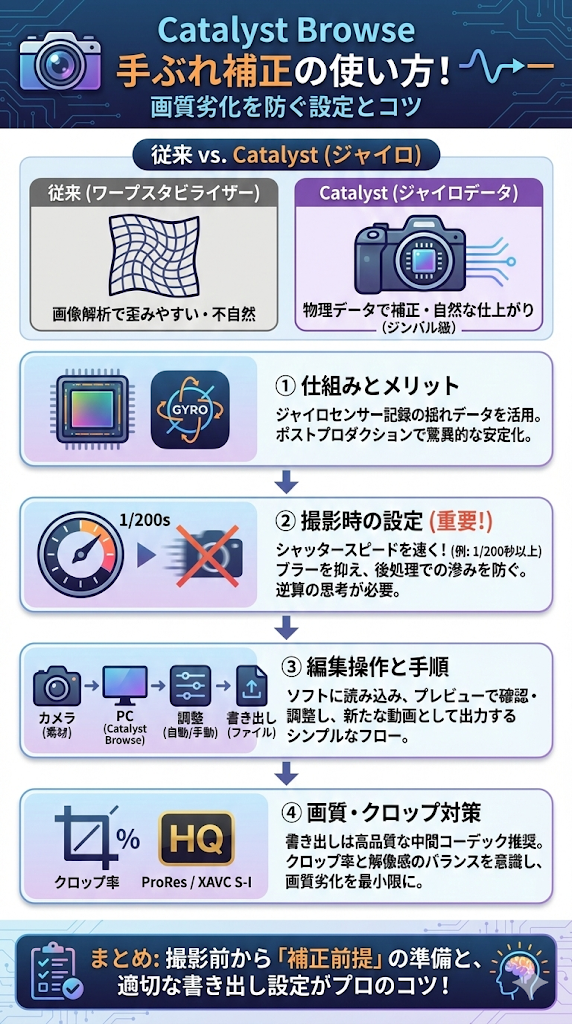
特に、機動力が求められるVlogやドキュメンタリー、あるいはジンバルを持ち込めない狭い場所での撮影では、カメラの手持ち撮影が避けられない場面が多々あります。そんな中、ソニーのカメラユーザーの間で「魔法のツール」として静かに、しかし熱狂的に支持されているのが、純正の無料ソフトウェアを活用した手ぶれ補正ワークフローです。
これは、従来の編集ソフトによくある、映像の画素を無理やり変形させる「ワープスタビライザー」のような画像解析ベースの補正とは一線を画します。
カメラ内部のジャイロセンサーが記録した物理的な揺れのデータを活用し、ポストプロダクション(撮影後の編集)段階で驚異的な安定化処理を行うものです。これにより、まるでジンバルを使用したかのような滑らかさと、不自然な歪みのない自然な仕上がりを両立させることが可能になります。
しかし、このCatalyst Browseの手ぶれ補正機能を使いこなすためには、単にソフトに動画を放り込めばよいというわけではありません。実は、撮影現場でのカメラ設定の段階から、このソフトウェアで処理することを前提とした「逆算の思考」が必要不可欠です。
この記事では、失敗しないための撮影前の準備から、ソフトウェア上での具体的な操作手順、そして多くの人が悩み続けている書き出し時の画質劣化を最小限に抑えるためのプロのテクニックまで、実務で培った知見を交えて網羅的に解説します。
記事のポイント
- ソニー製カメラのジャイロデータを活用した補正の仕組みとメリット
- 手ぶれ補正の効果を最大化するための撮影時のシャッタースピード設定
- Catalyst Browseを使用した具体的な編集操作と書き出しまでの手順
- 画質劣化やクロップ率を抑えて高品質な映像に仕上げるためのコツ
Catalyst Browse手ぶれ補正を最大限に活かす撮影設定と準備
- ジャイロデータ活用でジンバル不要の映像を実現する仕組み
- 推奨されるシャッタースピードとモーションブラーの関係
- 対応カメラとレンズ使用時における撮影設定の注意点
ジャイロデータ活用でジンバル不要の映像を実現する仕組み
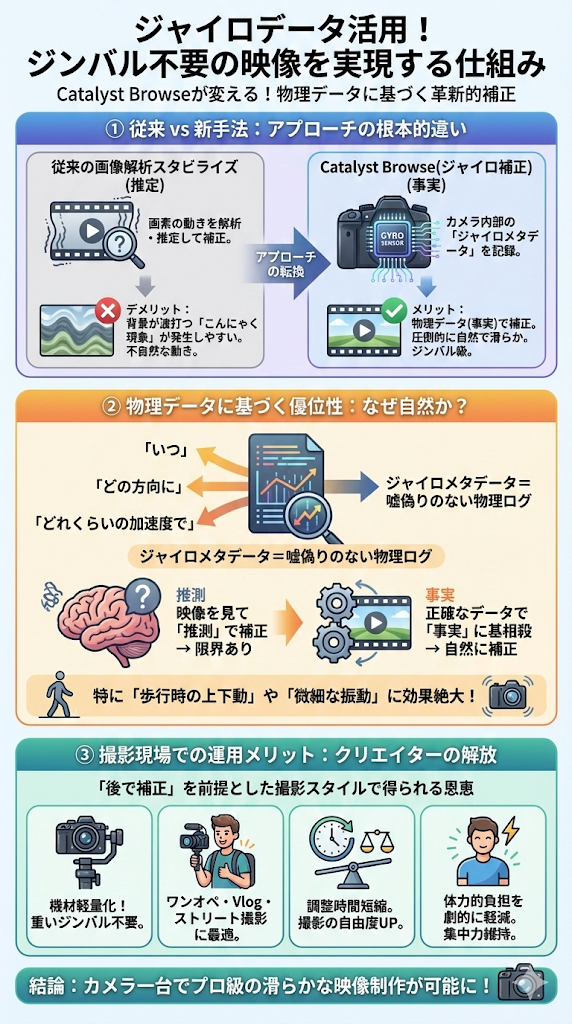
ソニーの映像制作エコシステムにおいて、Catalyst Browseの手ぶれ補正機能が「ゲームチェンジャー」であると評される最大の理由は、その補正プロセスの根本的なアプローチの違いにあります。一般的なノンリニア編集ソフト(Premiere ProやDaVinci Resolveなど)に標準搭載されているスタビライズ機能は、記録された映像の画素(ピクセル)の動きを解析し、揺れを推定して画面をクロップしたり回転させたりすることでブレを視覚的に打ち消そうとします。
物理的な記録データに基づく補正の優位性
画像解析ベースの手法では、ソフトウェアが映像の中身を見て「ここが揺れているだろう」と推測して補正を行うため、複雑な背景や動きの速い被写体の場合、背景が波打つように歪む「こんにゃく現象(ワープ歪み)」が発生したり、被写体の動きが不自然になったりすることが避けられません。これに対し、Catalyst Browseが利用するのは、撮影時にカメラ内部の高性能なジャイロセンサーがリアルタイムで記録した「ジャイロメタデータ」です。
これは、カメラが「いつ」「どの方向に」「どれくらいの加速度で」動いたかという、嘘偽りのない物理的なログデータそのものです。この正確なモーションデータを使用することで、ソフトウェアは映像の揺れを「推測」ではなく「事実」に基づいて相殺することができます。
結果として、画像解析のみに頼る方式と比較して、圧倒的に自然で滑らかな、まるでジンバルを使用して撮影したかのような映像を作り出すことが可能になります。特に、歩行時の上下動や、パン・チルト時の微細な振動に対して、その効果は顕著に現れます。
撮影現場での運用メリット
この技術の恩恵を最大限に受けるためには、撮影段階から「後でCatalyst Browseで補正する」ことを前提とした設定を行うことが重要です。適切に記録されたメタデータさえあれば、撮影時には多少の揺れがあっても、後編集で驚くほど安定したショットに生まれ変わらせることができます。
これは、機材を極限まで軽量化したいワンオペレーションの撮影現場や、ジンバルのバランス調整に時間をかけられないVlog撮影、あるいは目立たずに撮影する必要があるストリートスナップ的な動画撮影において、非常に強力な武器となります。重いジンバルを持たずに、カメラ一台でプロフェッショナルな滑らかな映像が得られるという点は、クリエイターの体力的な負担をも劇的に軽減します。
推奨されるシャッタースピードとモーションブラーの関係
Catalyst Browseの手ぶれ補正を使用する上で、最も多くのユーザーが見落としがちであり、かつ最終的な画質を決定づける極めて重要な要素が「シャッタースピード」の設定です。ここには、従来の映像制作のセオリーとは異なる、ジャイロ補正特有のルールが存在します。
180度シャッターの法則とジャイロ補正の矛盾
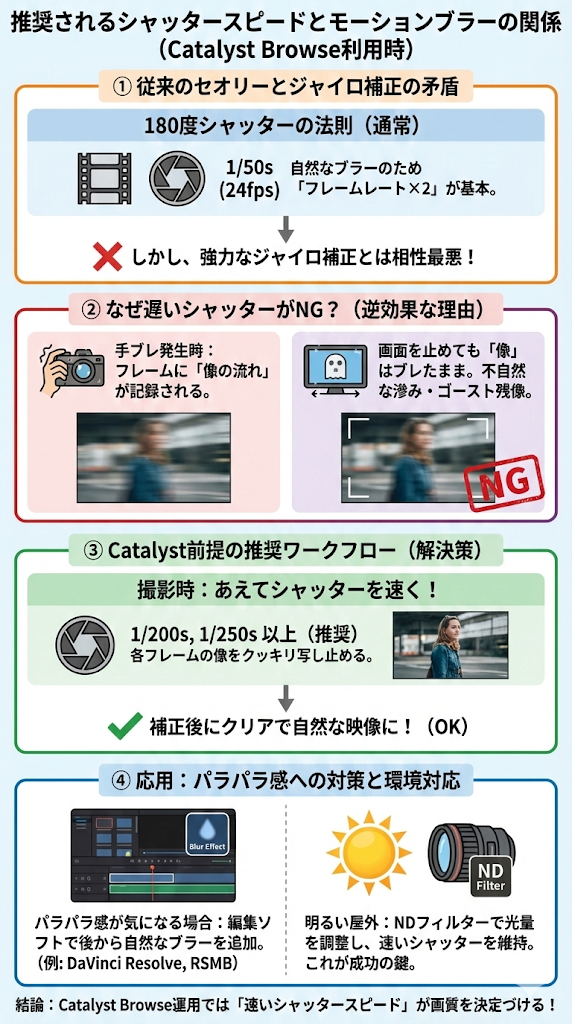
通常、映画的な映像表現においては、人間の目で見たような自然なモーションブラー(被写体ブレ)を得るために、フレームレートの2倍の分母を持つシャッタースピード(例:24fpsなら1/50秒、60fpsなら1/125秒)に設定するのが基本とされています。これを「180度シャッターの法則」と呼びます。しかし、ジャイロデータを用いて後から強力な手ぶれ補正をかける場合、この法則に従った遅いシャッタースピードは逆効果となることが多々あります。
なぜなら、手ぶれが発生しているフレームには、そのブレ自体によるモーションブラー(像の流れ)がすでに記録されてしまっているからです。Catalyst Browseで画面の位置を補正して揺れを止めたとしても、各フレームに写っている像そのものがブレていては、静止した画面の中で被写体や背景だけが不自然に滲んで見える、違和感のある映像になってしまいます。いわゆる「ゴースト」のような残像感が残り、視聴者に酔いを感じさせる原因にもなります。
モーションブラーを後から追加するフロー
そのため、Catalyst Browseでの補正を前提とする場合は、あえてシャッタースピードを速く設定することが推奨されます。具体的には、1/200秒や1/250秒、あるいはそれ以上の速さに設定することで、各フレームの像をクッキリと写し止めます。こうすることで、補正後にブレのないクリアな映像が得られます。
もし、シャッタースピードを速くしたことによる「パラパラ感(ストロボ効果)」が気になる場合は、編集ソフト(DaVinci Resolveのモーションブラーエフェクトや、RSMBなどのプラグイン)を使って、後から人工的に適切なモーションブラーを付加するというワークフローが、現代のプロの現場では採用されています。屋外の明るい環境でシャッタースピードを上げる必要がない場合でも、NDフィルターの濃度を調整して、意図的に速いシャッタースピードを維持することが、Catalyst Browse運用の成功の鍵となります。
対応カメラとレンズ使用時における撮影設定の注意点
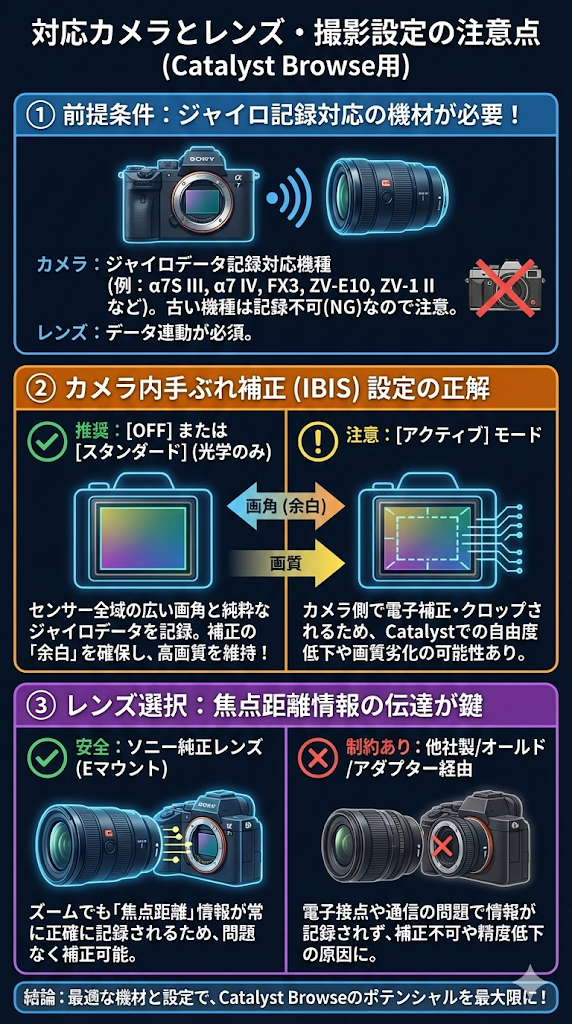
この強力な補正機能を利用するためには、当然ながらジャイロデータを記録できるカメラボディと、そのデータと連動できるレンズの組み合わせが必要です。現在、α7S III、α7 IV、FX3、ZV-E10、ZV-1 IIなど、近年のソニー製カメラの多くがこの機能に対応していますが、古い機種ではメタデータが記録されないため注意が必要です。また、使用するレンズやカメラ設定にも落とし穴があります。
カメラ内手ぶれ補正設定の正解
多くのユーザー検証や公式情報によると、Catalyst Browseでの補正効果を最大化するためには、撮影時のカメラ内手ぶれ補正(IBIS)の設定に注意を払う必要があります。一般的には、カメラ内の手ぶれ補正を「アクティブ」モードにすると、カメラ側ですでに電子的な補正とクロップが行われるため、Catalyst Browseでの自由度が下がったり、補正の二重がけによる画質低下を招いたりする可能性があります。
最も推奨される設定の一つは、カメラ内の手ぶれ補正を「OFF」にするか、あるいは光学的な補正のみが働く「スタンダード」に設定することです。これにより、センサー全域を使った広い画角の映像と、純粋なジャイロデータが記録されます。
Catalyst Browseは、この広い画角情報を使って、揺れを相殺するためのクロップ範囲を最適に計算します。撮影時にはモニター上の映像が揺れて見え、不安になるかもしれませんが、広い画角で撮っておくことが、後編集での補正の余白(マージン)を確保することに繋がり、結果として解像感を保ったまま安定した映像を得ることができます。
レンズ情報の伝達とサードパーティ製レンズの制約
また、レンズの選択も重要です。Catalyst Browseが正確に補正を行うためには、その瞬間の「焦点距離」の情報が必要です。ソニー純正レンズ(Eマウントレンズ)を使用する場合、ズームレンズであっても焦点距離情報が常にカメラに記録されるため、問題なく補正が可能です。
しかし、電子接点のないオールドレンズや、接点があっても通信プロトコルが完全に対応していないサードパーティ製のアダプターを介してレンズを使用している場合、焦点距離情報が記録されず、ソフト側で補正ができない(あるいは手動で焦点距離を入力しても精度が出ない)場合があります。確実にこの機能を使いたいシーンでは、純正レンズの使用が最も安全な選択肢と言えます。




Catalyst Browse手ぶれ補正の編集手順と書き出しテクニック
- ソフトウェアへの読み込みから補正適用までの基本フロー
- クロップ率と解像感のバランスを調整する高度な設定
- 画質を維持するための書き出し設定と編集ソフト連携
- 補正が適用できない場合のトラブルシューティング
ソフトウェアへの読み込みから補正適用までの基本フロー
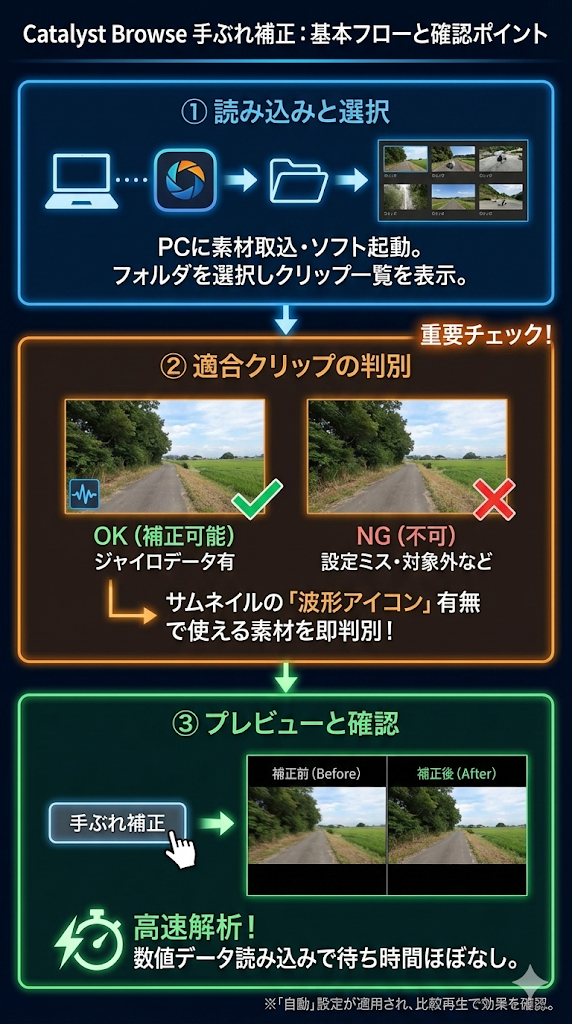
撮影した素材をPCに取り込んだら、まずはCatalyst Browse(無料版)またはCatalyst Prepare(有料版)を起動します。基本的な操作フローは非常にシンプルですが、確実に補正を行うためのチェックポイントがあります。画面左側のナビゲーションパネルから素材が保存されているフォルダを選択すると、クリップの一覧がサムネイル表示されます。
適合クリップの判別とアイコン表示
ここで注目すべきは、各クリップのサムネイルに表示される小さなアイコンです。ジャイロデータが正常に記録されているクリップには、手ぶれ補正可能であることを示すアイコン(手ぶれマークのような波形のアイコン)が表示されています。これがない場合は、設定ミスや対応外の機材、あるいは記録モードの不整合であった可能性が高く、残念ながら補正を行うことはできません。大量の素材がある場合、このアイコンの有無で「使える素材」を即座に判別することができます。
プレビュー画面での確認ポイント
補正を行いたいクリップを選択し、画面下部にある「手ぶれ補正」ボタン(またはツールメニュー内の同項目)をクリックします。すると、ソフトウェアが自動的にメタデータを解析し、プレビュー画面が表示されます。この時点で、デフォルトの「自動」設定が適用され、ある程度安定化された映像を確認することができます。
プレビュー画面では「補正前」と「補正後」を比較しながら再生することが可能です。解析処理は非常に高速で、従来の画像解析型スタビライザーのように「分析中...」という長い待ち時間が発生することはほとんどありません。これは、映像の中身をピクセル単位で解析しているのではなく、付随する数値データを読み込んで計算しているだけだからです。この軽快な動作も、現場のデータチェックやデイリー(日次)処理においてCatalyst Browseを使用する大きなメリットの一つです。
クロップ率と解像感のバランスを調整する高度な設定
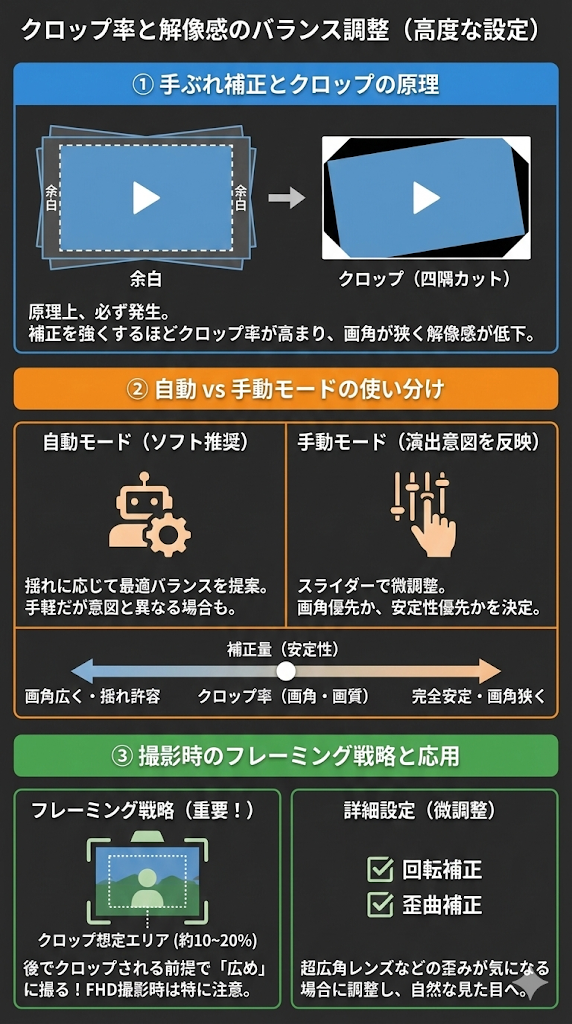
手ぶれ補正を適用すると、原理上、映像の四隅が切り取られる「クロップ」が必ず発生します。これは、画面を回転させたり位置をずらしたりして揺れを相殺するために必要な余白部分をカットするためです。補正を強くすればするほど映像は安定しますが、その分クロップ率が高くなり、画角が狭まると同時に、元の解像度から引き伸ばされることによる解像感の低下(画質の甘さ)が生じます。
自動モードと手動モードの使い分け
Catalyst Browseでは、この「補正量(安定性)」と「クロップ率(画角・画質)」のバランスをユーザー自身で細かくコントロールすることができます。「自動」設定では、ソフトウェアが揺れの大きさに応じて最適と判断したバランスが提案されますが、必ずしもそれがクリエイターの意図と一致するとは限りません。
手動モードに切り替えることで、スライダーを使って「もっと画角を広く残したいから、多少の揺れは許容して補正は弱めでいい」あるいは「画角は狭くなってもいいから、完全に揺れを止めて三脚のような映像にしたい」といった演出意図を反映させることができます。
撮影時のフレーミング戦略
特に4Kで撮影している場合、多少クロップされてもFHD(1080p)出力であれば十分な解像度を維持できる場合が多いですが、FHDで撮影した素材を大きくクロップすると、明らかに画質が劣化してぼやけた映像になります。
そのため、Catalyst Browseの利用を前提とするならば、撮影時にはあらかじめ「後で10%〜20%程度クロップされること」を見越して、被写体を少し小さめに(広めに)撮っておくことがテクニックとして非常に重要です。また、詳細設定項目には「回転」の補正や「歪曲」の補正を含めるかどうかのチェックボックスもあります。超広角レンズを使用した際の周辺部の歪みが気になる場合は、これらの設定を微調整することで、より自然な見た目に仕上げることができます。
画質を維持するための書き出し設定と編集ソフト連携
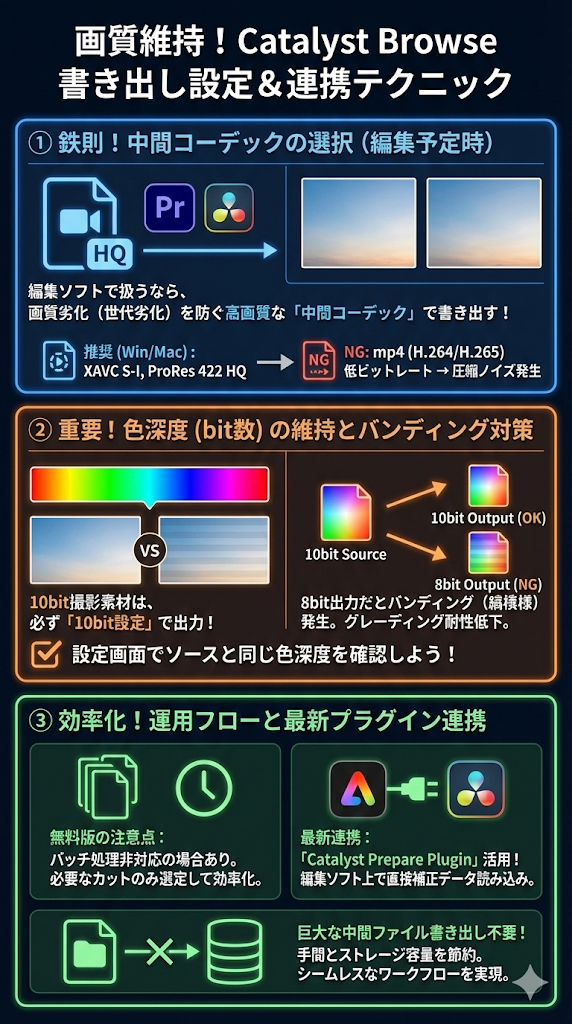
調整が完了したら、映像を書き出す(エクスポート)工程に入ります。ここで適切な設定を行わないと、せっかくの手ぶれ補正も画質劣化の大きな原因となってしまいます。Catalyst Browseは、補正後の映像を「新しい動画ファイル」として書き出す仕組みです。
中間コーデックとしての最適なフォーマット選択
Premiere ProやDaVinci Resolveなどの動画編集ソフトでさらに編集を行う予定がある場合は、画質の劣化(世代劣化)を避けるために、可能な限り高画質な「中間コーデック」で書き出すことが鉄則です。Windowsであれば「XAVC S-I」や「ProRes」(対応している場合)、Macであれば「ProRes 422 HQ」などを選択すると良いでしょう。ここで容量を気にしてmp4形式(H.264/H.265)の低ビットレートで書き出してしまうと、圧縮ノイズが乗った状態で編集することになり、最終的な仕上がりが大きく損なわれます。
色深度(bit数)の維持とバンディング対策
書き出し時のさらに重要な注意点として、10bit(4:2:2 10bitなど)で撮影した素材は、必ず10bitの設定で書き出すようにしてください。設定を誤って8bitで書き出してしまうと、空や壁などの滑らかなグラデーション部分にバンディング(縞模様)が発生したり、後のカラーグレーディング時に色が破綻しやすくなったりします。Catalyst Browseの設定画面で、ソースファイルと同じ色深度が維持されているかを必ず確認しましょう。
また、Catalyst Browse(無料版)は、バージョンによってはバッチ処理(複数ファイルの連続書き出し)に対応していない場合があります(有料版のCatalyst Prepareは対応)。大量の素材がある場合は、一つずつ書き出す手間が発生するため、本当に補正が必要なカットだけを選定して処理するフローが効率的です。
最近では、Catalyst Prepare Pluginという形で、Premiere Proなどの編集ソフト上で直接Catalystの補正メタデータを読み込み、書き出しを行わずに編集できるプラグインも提供されています。これを利用すれば、わざわざ巨大な中間ファイルを書き出して再読み込みするという手間とストレージ容量が節約でき、編集ワークフローの中にシームレスに組み込むことが可能になります。
補正が適用できない場合のトラブルシューティング
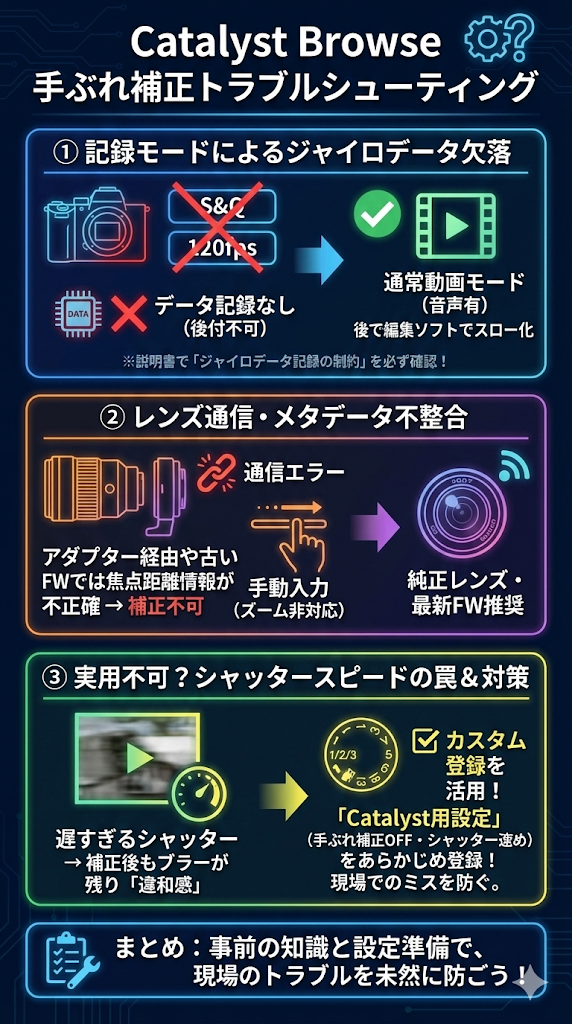
「対応カメラで撮影したはずなのに、Catalyst Browse上で手ぶれ補正が適用できない」「メニューがグレーアウトしている」というトラブルは、現場でよく耳にする悩みです。これにはいくつか典型的な原因があり、知っていれば防げるものばかりです。
記録モードによるジャイロデータの欠落
まず最も多い失敗が、撮影モードの制約によるものです。例えば、「スロー&クイックモーション(S&Q)」モードで撮影された映像や、一部の機種での120fpsなどのハイフレームレート撮影においては、カメラの処理能力や仕様の都合上、ジャイロデータが記録されない場合があります。
この場合、残念ながら後からデータを付与することはできません。高フレームレートでの撮影時は、S&Qモードではなく通常の動画モードで記録(音声も記録されるモード)し、編集ソフト上でスロー化するなどの工夫が必要です。お持ちのカメラの説明書やヘルプガイドで「ジャイロデータ記録の制約」を必ず確認してください。
メタデータ不整合と電子接点の問題
次に、レンズとの通信エラーです。マウントアダプター経由でレンズを使用している場合や、レンズのファームウェアが古い場合、焦点距離情報が正確に記録されず、補正不可となることがあります。Catalyst Browse上で手動で焦点距離を入力できる場合もありますが、ズームレンズで撮影中に画角を変えた場合などは対応できません。
また、シャッタースピードが遅すぎることによる「補正後の違和感(モーションブラーの残り)」は、機能自体は使えても映像作品として「実用不可」と判断されるケースです。現場での設定ミスを防ぐために、カメラのカスタム登録機能(1/2/3など)を使って、「Catalyst用設定(手ぶれ補正OFF、シャッター速め)」をあらかじめ登録しておくのも非常に有効な手段です。
まとめ:Catalyst Browse手ぶれ補正の要点リスト
- Catalyst Browseはソニー製カメラのジャイロメタデータを利用して物理的な揺れを補正する
- 画像解析型の補正よりも歪みが少なく、自然でジンバルのような映像が得られる
- 補正効果を最大化するには、撮影時にシャッタースピードを速く(1/200秒以上推奨)設定する
- 遅いシャッタースピードで撮影すると、補正後にモーションブラーが不自然に残る現象が起きる
- カメラ内手ぶれ補正は「OFF」または「スタンダード」に設定し、広い画角を確保するのが理想的
- 撮影時は後でクロップされることを想定し、被写体を広めにフレーミングしておく
- 対応するカメラとレンズの組み合わせでないと、メタデータが正しく記録されない場合がある
- ソフトウェア上では「自動」だけでなく、クロップ率と補正強度のバランスを手動で調整可能
- 編集用素材として書き出す際は、ProResやXAVC S-Iなどの高画質コーデックを選択する
- 10bit撮影素材は必ず10bit設定で書き出し、階調情報の損失を防ぐ
- 無料版のCatalyst Browseはバッチ処理に非対応な場合があり、大量のクリップ処理には時間がかかる
- S&Qモードや一部のハイフレームレート撮影ではジャイロデータが記録されない機種がある
- Catalyst Prepare Pluginを使用すれば、Premiere Proなどで直接補正が可能になり効率が上がる
- 適切な撮影設定とソフトウェア処理を組み合わせることで、機材を軽量化しつつプロ級の映像が作れる
- 完璧な補正のためには、撮影前の段階から「Catalyst Browseを使うこと」を意識した設定準備が不可欠である
